Senin, 03 Mei 2021

Mirroring iPad/iPhone screen on Linux


Installing packages needed

Type the following commands on the Terminal:

sudo apt-get install cmake
sudo apt-get install libssl-dev libavahi-compat-libdnssd-dev libgstreamer1.0-dev libgstreamer-plugins-base1.0-dev gstreamer1.0-libav
sudo apt-get install gstreamer1.0-vaapi (For Intel graphics - this is not part of the command, ok?)

Installing UxPlay on Linux

  1. Download UxPlay zip file (if the link doesn’t work you can clone the git repository visiting https://github.com/antimof/UxPlay)
  2. Extract the files
  3. In the Terminal enter the UxPlay’s directory created after the extraction of the Zip file (it should be UxPlay-master)
  4. Type the commands below
mkdir build
cd build
cmake ..
make

Using the UxPlay

Before you try to mirror be sure of two things:

  1. All your devices are accessing the same network
  2. Your iPad/iPhone is connected to 5Ghz WiFi connection

If everything went fine up to this point do:
On your computer. in the build directory type in the Terminal

./uxplay

On your iPad/iPhone: go to the control center -> Screen Mirroring -> UxPlay

Sabtu, 12 Desember 2020

Password Admin FiberHome Terbaru

Password Admin FiberHome Terbaru Modem GPON HG6243C

Password Admin FiberHome – Untuk membuka semua fitur lengkap modem Fiberhome GPON HG6243C, anda perlu login menggunakan password admin indihome 2020. Password ini tidak sama dengan password user yang hanya akan menampilkan menu berbeda dengan tampilan pada menu admin fiberhome.

Biasanya password admin tidak diberikan pada pelanggan indihome ketika teknisi selesai melakukan instalasi internet indihome dirumah anda. Teknisi hanya akan memberitahukan password user pada anda, bukan passsword admin.

Login sebagai admin tentu berbeda dengan login sebagai user pada router indihome. Banyak sekali menu yang tersebunyi ketika anda hanya login dengan user. Maka dari itu setiap pemilik router berusaha mencari password admin agar bisa berbuat banyak pada router tersebut.

Perbedaan Password User dan Password Admin Fiberhome

Jelas sekali ada perbedaan yang sangat signifikan ketika anda login sebagai user dan login sebagai admin di modem fiberhome. Perbedaaan yang akan anda lihat adalah menu yang hilang jika login sebagai user.

Anda hanya akan melihat menu status, network, dan management. Menu itupun tidak sepenuhnya lengkap, misalnya pada menu network anda hanya bisa mengganti password wifi indihome tetapi tidak bisa melalukan pengaturan dasar lainnya.


Hal ini disebabkan oleh hak akses yang berbeda dengan admin (administrator).

Kelebihan Login Sebagai Admin Fiberhome

Administrator atau admin adalah orang yang memiliki hak akses penuh terhadap perangakat fiberhome. Karena memiliki hak akses penuh, maka semua menu yang ada pada fiberhome akan ditampilkan seperti pada gambar berikut.

login admin fiberhome

Seorang admin memiliki hak penuh dalam mengontrol server network. Selain itu, admin juga bisa mengatur siapa yang boleh terhubung dengan jaringan atau tidak.

Dengan login sebagai admin tentu anda bisa melakukan banyak hal, seperti membatasi pengguna WiFi dengan cara memblokir MAC Address mereka, atau memblokir URL tertentu agar tidak bisa diakses.

Nah untuk login sebagai admin tentunya anda harus mengetahui password admin modem fiberhome. Secara umum, password ini tidak diberikan oleh teknisi indihome.

Sebagai pengalaman, ketika saya mencoba menanyakan hal tersebut kepada teknisi indihome, mereka juga tidak tahu malah memberikan password login sebagai user. Selanjutnya mereka menyarankan agar mencari saja di internet.

Sebagai pelanggan tentunya saya sangat bingung dengan hal ini. Untunglah banyak artikel yang memberikan informasi tersebut.

Password Login Admin Router FiberHome Terbaru GPON HG6243C

Seperti biasa, untuk mengakses halaman login modem fiberhome anda harus terhubung dengan jaringan yang akan diakses modemnya. Selanjutnya, anda bisa mengetikkan IP address default 192.168.1.1 pada address bar.

fiberhome login

Jika sebelumnya anda bisa login sebagai admin menggunakan password lama:

User : admin
Password : admin

dan

Username: user
Password: user1234

Kini anda bisa login dengan password admin baru fiberhome yaitu:

User : admin
Password : %0|F?H@f!berhO3e

Kamis, 10 Desember 2020

Membuat config SSL menggunakan HTTP Injector

 Berikut adalah cara membuat config SSL menggunakan HTTP Injector.

  1. Pastikan Anda sudah menginstall HTTP Injector versi terbaru di Play Store
  2. Lakukan reset pengaturan/data pada HTTP Injector. Caranya sebagai berikut :
    • Klik ikon titik tiga yang ada di pojok kanan atas.

      klik ikon titik tiga yang ada di pojok kanan atas

    • Klik Hapus Pengaturan/Data.

      klik hapus pengaturan/data

    • Klik YA.

      klik ya

    • Sebagai catatan, sebelum membuat config HTTP Injector jangan lupa untuk selalu melakukan reset pengaturan/data pada HTTP Injector
  3. Klik pada bagian yang saya beri kotak merah

    klik pada bagian yang saya beri kotak merah

  4. Pada bagian Tunnel Type pilih Secure Shell (SSH). Pada bagian Connect From pilih TLS/SSL (stunnel). Kemudian klik SIMPAN

    pengaturan tunnel type http injector

  5. Pada bagian Server Name Indication (SNI) silahkan Anda isi dengan bug kuota yang Anda gunakan. Misalnya saja saya menggunakan kuota Topping Twitter by.U. Maka di kolom tersebut saya isi dengan bug Twitter yaitu m.twitter.com

    pengaturan sni http injector

  6. Langkah selanjutnya adalah mengisi detail akun SSH. Caranya sebagai berikut :
    • Klik ikon gear.

      klik ikon gear

    • Klik Secure Shell (SSH).

      klik secure shell (ssh)

    • Silahkan Anda isi dengan detail akun SSH SSL yang Anda miliki.

      pengaturan ssh http injector

  7. Setelah mengisi detail akun SSH, kembali ke Beranda HTTP Injector
  8. Cobalah config tersebut dengan cara menekan tombol MULAI. Jika bisa konek maka config HTTP Injector tersebut bisa Anda ekspor. Yang perlu diperhatikan adalah ketika Anda mencoba config HTTP Injector tersebut pastikan bahwa kuota utama dan pulsa Anda sudah habis. Tinggal kuota yang mau Anda inject. Misalnya saya hendak membuat config HTTP Injector untuk Topping Twitter by.U. Maka saya harus memastikan bahwa pulsa dan kuota utama di kartu by.U saya sudah habis. Tinggal kuota Topping Twitter saja.

    klik mulai http injector

    vpn connected

  9. Berikut adalah cara ekspor config HTTP Injector :
    • Klik ikon titik tiga.

      klik ikon titik tiga

    • Klik Config.

      klik config

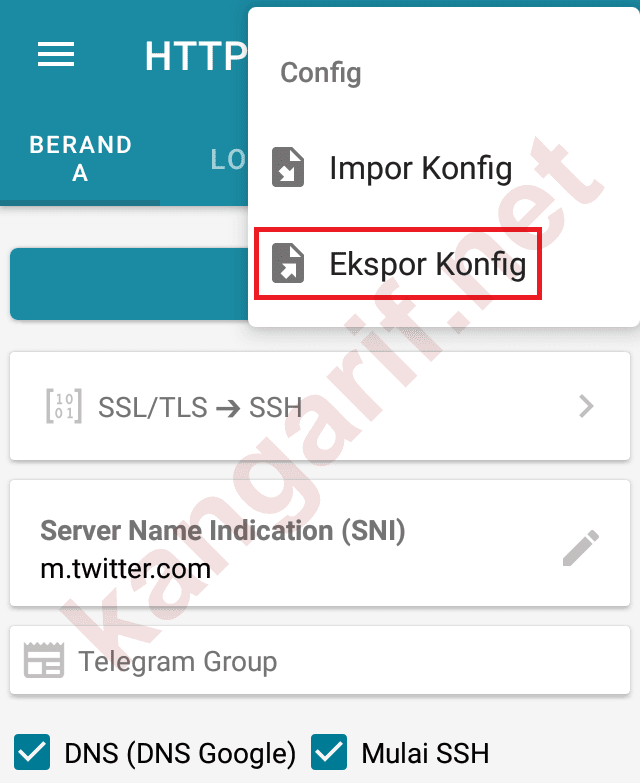
    • Klik Ekspor Konfig.

      klik ekspor konfig

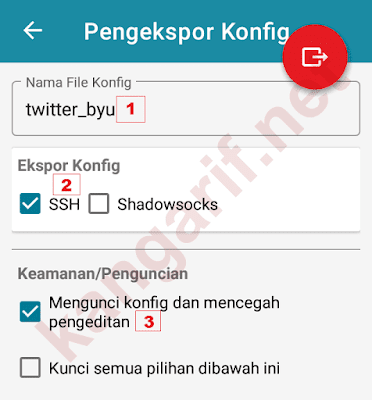
pengaturan ekspor config http injector

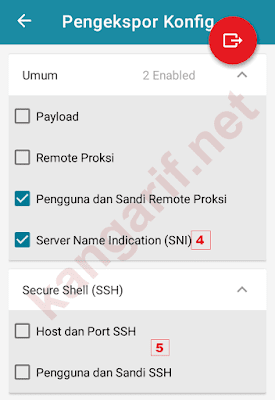
pengaturan ekspor config http injector

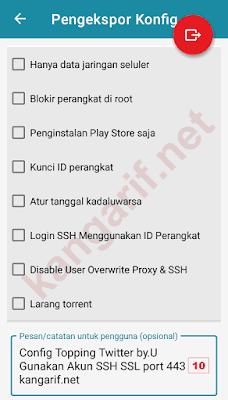
pengaturan ekspor config http injector

pengaturan ekspor config http injector

Berikut adalah penjelasan dari beberapa opsi yang tersedia :

  1. Pada bagian Nama File Konfig isi dengan nama file config yang Anda inginkan.
  2. Centang pada bagian SSH jika Anda ingin mengekspor akun SSH.
  3. Centang pada bagian Mengunci konfig dan mencegah pengeditan jika Anda tidak ingin orang lain mengetahui isi dari config.
  4. Perhatikan pada bagian Umum. Silahkan Anda centang pada Server Name Indication (SNI) jika Anda tidak ingin orang mengetahui bug SNI yang Anda gunakan di dalam config.
  5. Jika Anda ingin agar orang lain tidak bisa mengganti akun SSH maka centang kedua opsi pada bagian Secure Shell (SSH). Kecuali jika Anda ingin agar orang lain bisa mengganti akun SSH maka pada bagian Secure Shell (SSH) jangan dicentang.
  6. Hanya data jaringan seluler : centang jika Anda ingin agar config hanya bisa digunakan di jaringan seluler. Ini berarti config tidak bisa digunakan jika menggunakan WiFi.
  7. Blokir perangkat di root : centang jika Anda ingin agar config tidak dapat digunakan jika HP Android diroot
  8. Penginstalan Play Store saja : centang jika Anda ingin agar config hanya dapat digunakan pada aplikasi HTTP Injector yang diinstall dari Play Store
  9. Atur tanggal kadaluwarsa : centang jika Anda ingin agar config menjadi kadaluwarsa pada tanggal tertentu yang Anda tentukan. Setelah tanggal kadaluwarsa maka config tidak bisa digunakan
  10. Pada bagian Pesan bisa Anda isi dengan pesan yang ingin Anda tampilkan untuk user, misalnya :
    Config Topping Twitter by.U
    Gunakan Akun SSH SSL port 443
    kangarif.net

Setelah Anda sudah yakin dengan pengaturan semua opsi di atas, klik tombol merah yang ada di pojok kanan atas.

ekspor config http injector

Klik Save locked & unlocked.

simpan config http injector

Klik EKSPOR KONFIG.

ekspor konfig http injector

Sebenarnya Anda bisa memilih Save saja. Tetapi saya sarankan agar Anda memilih Save locked & unlocked. Tujuannya agar Anda mendapatkan dua buah file config. File config pertama adalah file yang dilock. File kedua adalah file config yang tidak dilock. Dengan menggunakan file config yang kedua (tidak dilock) Anda bisa mengeditnya kembali.

File config HTTP Injector hasil ekspor bisa Anda temukan di folder HTTP Injector.

file ehi http injector

Perhatikan juga bahwa file config HTTP Injector yang tidak dilock ada di folder Unlocked.

unlocked config http injector