Minggu, 04 Desember 2016

Mengaktifkan MySQL di XAMPP Melalui CMD (Command Prompt)

MySQL merupakan salah satu dari sekian banyak database server yang saat ini sangat terkenal, ia bersifat Open source sehingga Anda tidak perlu membayar untuk mengunakannya. Pada tutorial ini saya akan membahas mengenai bagaimana cara Mengaktifkan MySQL di XAMPP Melalui CMD (Command Prompt), diasumsikan Anda sudah menginstal program XAMPP pada Komputer atau Laptop kalian, dan pada tutorial ini XAMPP yang digunakan berbasis Windows. Hasil dari installasi XAMPP defaultnya terletak di Drive C:/XAMPP.


Berikut langkah-langkah Mengaktifkan MySQL di XAMPP Melalui CMD (Command Prompt):


  • Buka aplikasi XAMPP, kemudian pada control panel XAMPP klik Start pada MySQLnya. Untuk lebih jelasnya lihat gambar berikut :

      XAMPP 1

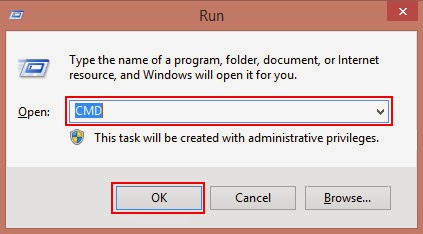
  • Selanjutnya  Buka CMD (Command Prompt) dengan cara klik Start, ketik CMD pada Search Programs and File, atau dengan cara tekan tombol Windows + R pada keyboard Anda, kemudian ketikkan CMD lalu OK atau Enter.

 Run 1

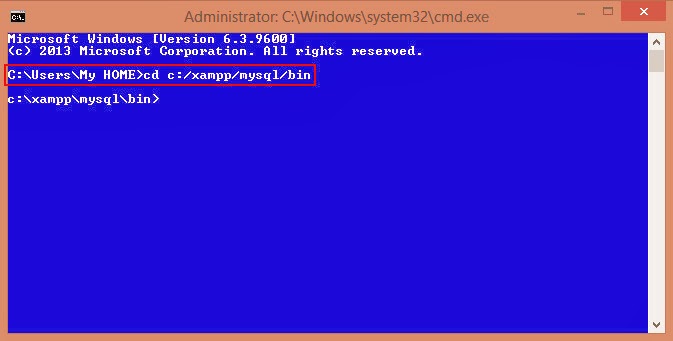
  • Setelah masuk di CMD (Command Prompt), ketikkan cd c:/xampp/mysql/bin kemudian Enter.

 CMD 1

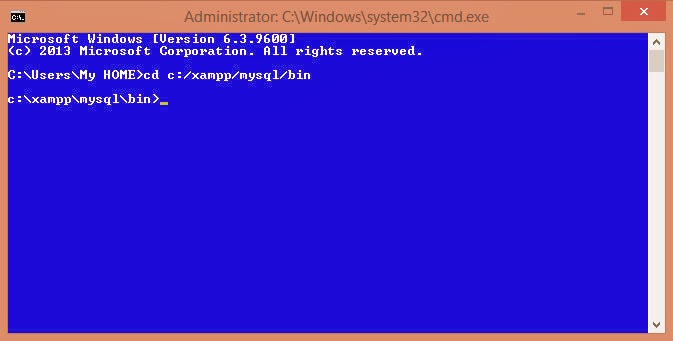
  • Maka Anda akan menjumpai tampilan CMD (Command Prompt) seperti gambar dibawah ini :

 CMD 2

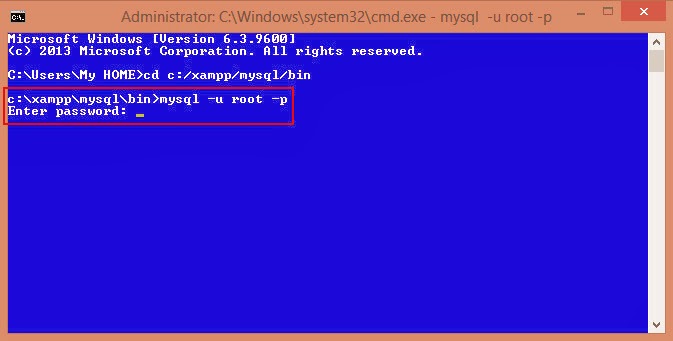
  • Selanjutnya jalankan program dengan mengetikkan perintah ini “mysql –u root -p” (tanpa tanda petik), lalu Enter.

 CMD 3

  • Maka akan muncul perintah untuk memasukan password, lihat gambar di atas, ketikkan password yang telah Anda set sebelumnya, jika passwordnya masih kosong langsung tekan tombol Enter, sehingga akan muncul tampilan seperti berikut :

 CMD 3

Pada gambar di atas menunjukan bahwa Anda sudah bisa menjalankan program MySQL. Selanjutnya Anda bisa membuat database, menghapus database, membuat tabel, dan masih banyak yang lainya.

Untuk database yang kita buat melalui tutorial ini akan tersimpan di folder C:/xampp/mysql/data.


SELAMAT MENCOBA. SEMOGA BERMANFAAT

Rabu, 12 Oktober 2016

Memperbaiki Blank SD Card Pada Android dan PC

Kartu memori memang tergolong barang yang mudah rusak, maksud kerusakan di sini adalah rusaknya sistem file (bukan fisik) dengan salah satu cirinya tidak terdeteksi, ada kasus walaupun terdeteksi tapi tidak bisa dibuka atau tidak terbaca dan minta diformat.
Dan saat microSD tidak bisa terbaca sebagai media, hal ini akan menjadi petaka jika kita asal format tanpa menyelamatkan atau backup data penting di dalamnya.
Contoh di PC
Contoh di Android

Saat di klik, maka akan keluar tulisan “Format SD Card ?? All data will be lost”
I CARE DATA RECOVERY
Saat banyak tutorial di luar sana menyarankan untuk dilakukan proses formating terlebih dahulu, saya melakukan sebaliknya.
Ini berhubungan dengan tingkat persentase keberhasilan recovery data yang dihasilkan. Walau jangan juga Anda mengharapkan persentase balik data mencapai 100%.
Recovery data 95% saja sudah bagus sekali. Sisanya hilang atau rusak.
Yups, setelah melakukan pencarian, beruntunglah ternyata ada aplikasi yang cukup canggih untuk bisa melakukan backup data walau microSD dinyatakan minta untuk di format terlebih dahulu.
Aplikasi tersebut adalah Icare Data Recovery!

Cara Menggunakan Icare :

1.    Buka aplikasi iCare Data Recovery.
2.    Kemudian tentukan skenario pemulihan data. Ada tiga skenario, yaitu: Deleted File Recovery, Deep Scan Recovery, dan Lost Partition Recovery. Pojok cyber memilih Deep Scan Recovery sesuai dengan kasus yang dihadapi, yaitu micro sd yang diformat.

1 - Tampilan iCare Data Recovery dan Tentukan Skenaria Pemulihan Data

3.    Selanjutnya akan terbuka jendela baru yang memperlihatkan drive dari hardisk, flashdisk atau micro sd yang terpasang di komputer. Penulis tentu saja memilih atau menyorot micro sd yang tadi diformat. Lalu klik Next.

2 - Pilih media yang akan dipulihkan atau dikembalikan datanya

4.    Muncul jendela kecil baru yang memperlihatkan iCare Data Recovery men-scanning micro sd yang tadi difromat. Biarkan secanning sampai selesai.

3 - iCare Data Recovery Men-Scanning Micro SD yang Diformat

5.    Setelah scanning selesai, otomatis muncul jendela baru yang memperlihatkan media penyimpanan (dalam hal ini micro sd yang berhasil discan). Ceklis semua pilihan yang terlihat di micri sd, lalu klik Next.

4 - Muncul jendela baru yang memperlihatkan format system micro sd

6.    Maka akan muncul drive (micro sd) dengan isi data yang berhasil dipulihkan oleh iCare Data Recovery. 

Di sini ada beberapa fitur yang ditawarkan iCare, seperti: 
Find File (untuk mendapatkan file)
Serach File (untuk mencari file)
Preview (untuk melihat tampilan file sebelum direcovery/disali ke drive lain)
Thumbnail (untuk melihat tampilan file)
Select All (untuk memilih semua file)
Deselect All (untuk tidak memilih file satupun).
Di sini tinggal ceklis saja folder dan file yang akan direcovery lalu klik Next.

5 - Isi drive (micro sd) yang berhasil dimunculkan datanya oleh iCara Data Recovery

6 - Ceklis file data yang akan direcovery lalu klik Next

7.    Selanjutnya tentukan drive atau folder untuk menyimpan fila data hasil recovery iCare Data Recovery. Lalu klik Next.

7 - Tentukan Drive dan Folder Tempat untuk Merecovery File

8.    Maka akan muncul jendela kecil yang memperlihatkan proses pemulihan data yang berhasil dikembalikan oleh iCare Data Recovery.

8 - Proses Pemulihan Data yang Berhasil dikembalikan iCare Data Recovery

9.    Selesai.


Rabu, 07 September 2016

Cara Menghapus Sisipan Iklan Speedy- Indihome

Belakangan ini suka ada yang aneh ketika membuka blog atau sebuah situs. Yaitu, ada sisipan iklan dari Telkom Speedy atau Indihome, berupa iklan dari uzone atau uadexchange.

Iklan banner ini muncul di header atau di footer. Jelas, sangat mengganggu! Ini salah satu screenshot iklan banner yang diinjek Telkom Speedy atau Indihome:

 Sisipan Iklan Speedy-Indihome Telkom

Ketika Googling, ditemukan pengaduan di laman Lapor.

Disebutkan oleh sang pengadu dalam posting berjudul Keluhan Layanan Indihome, penyisipan kode iklan yang di paksakan oleh pihak Telkom melauli jaringan internet Indiehome agar tampil di browser pengguna. 

Server iklan telkom melaluihttp://cfs2.uadexchange.com.Telkom menyisipkan ads/spam otomatis, tanpa acknowledge dari pengguna-nya.

Disebutkan dengan jelas, kelakuan Telkom itu melanggar hak konsumen (Pasal 4a) dan kewajiban pelaku usaha (Pasal 7d), sesuai UU Perlindungan Konsumen. Konsumen ber-hak atas kenyamanan, keamanan, dan keselamatan dalam mengkonsumsi barang dan/atau jasa.

Telkom, dengan injeksi iklan itu, juga melanggar kode-etik dan secara potensial melanggar ketentuan dari pengelola laman situs dimana ads/iklan otomatis tersebut ditayangkan. 

Cara Menghapusnya
Langkah penghapusan iklan sisipan Telkom tersebut sebagai berikut:

1. Buka folder etc di alamat berikut C:\Windows\System32\drivers\etc
2. Buka dan edit file hosts dengan notepad (disarankan notepad++)
3. Dalam file hosts tersebut tambahkan hal berikut di bagian paling bawah
#kalo file hosts tidak bisa di edit, uncheck read only di hosts properties !!!

blocking speedy injected ads.png
0.0.0.0 cfs.uzone.id
0.0.0.0 cfs2.uzone.id
0.0.0.0 u-ad.info
0.0.0.0 cfs.u-ad.info
0.0.0.0 cfs2.uadexchange.com


5. Save file hosts yang telah Anda ubah tersebut!

Setelah melakukan hal di atas, maka situs apa pun yang Anda akses tidak akan memunculkan iklan mengganggu dari Telkom Speedy.