Halo teman-teman di video kali ini saya akan membagikan tutorial bagaimana cara mendownload dan menginstal aplikasi idm atau Internet download manager di laptop atau komputer PC Windows 10 11 secara gratis dan legal full.
1. Ketik idm di google
2. Lalu download dari web official idm dan install seperti biasa.
3. Buka powershell pada windows
4. Kemudian ketikkan perintah perintah berikut ini
Tutorial ini akan menunjukkan metode tentang cara Mengaktifkan atau Menonaktifkan Port USB di Windows 10. Dengan menggunakan Editor Registri, Anda dapat dengan mudah mengaktifkan atau menonaktifkan Port USB.
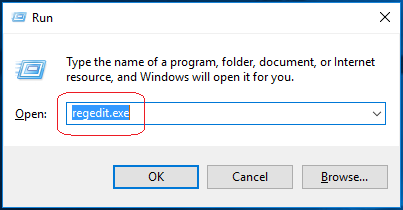
Langkah 1. Dari menu Start, buka kotak dialog Run, atau Anda dapat menekan tombol "Window + R" untuk membuka jendela RUN.
Langkah 2. Ketik "regedit.exe" dan tekan enter untuk membuka Editor Registri.
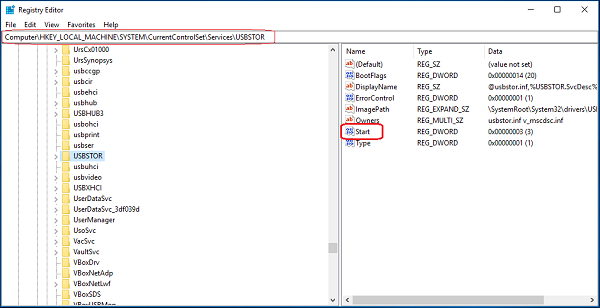
Langkah 3. Registry Editor Window will be opened, and Navigate the following path.
HKEY_LOCAL_MACHINE > SYSTEM > CurrentControlSet > Services > USBSTOR
Langkah 4.
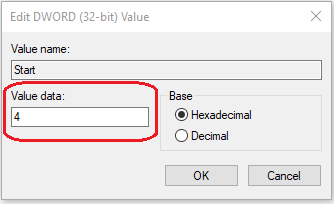
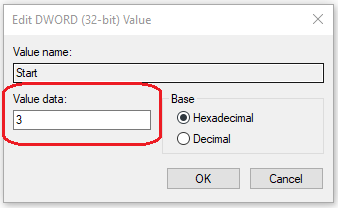
Click on the start option to open the "Edit DWORD (32-bit) Value" Window.
To disable the USB Ports or Drives, change the 'value data' to '4' and then click OK.
To enable the USB Drives or Ports, change its value to 3 and then click OK.
Jika kalian telah menginstal Linux di PC kalian bersama Windows dalam
pengaturan dual-boot. Tetapi untuk beberapa alasan, semuanya tidak
berjalan dengan baik. Mungkin kalian mengalami beberapa bug, atau
mungkin kalian merasa belum siap untuk bermigrasi dari Windows ke Linux.
Sekarang kalian mendapat sedikit masalah, partisi Linux di hard disk
drive PC kalian, menghabiskan space yang kalian perlukan untuk file dan
folder Windows kalian (atau mungkin upaya lain untuk dual-boot Linux).
Singkatnya, kalian perlu menghapus dual boot linux dari PC
kalian. Bagaimana kalian bisa melakukannya dengan aman, tanpa kehilangan
data dari Linux atau Windows?
Apa Itu Dual-Booting Linux?
Sebagai penjelasan singkat, dual-boot adalah tindakan menginstal dua
sistem operasi ke dalam partisi terpisah pada hard disk drive. Ini dapat
berguna untuk bermigrasi dari satu sistem operasi ke sistem operasi
lainnya (misalnya, dari Windows ke Linux).
Ini juga berharga jika kalian menggunakan satu OS untuk beberapa
tugas. (kalian mungkin memiliki PC Linux di rumah tetapi menggunakan
Windows di kantor).
Sementara virtual machine adalah salah satu cara untuk menikmati
beberapa sistem operasi pada satu PC, boot ganda lebih fleksibel. Kedua
opsi tersebut memiliki kekuatan dan kelemahan masing-masing.
Cara Menghapus Dual Boot Linux
Lakukan Backup File Terlebih Dahulu
Tidak masalah berapa lama kalian telah menggunakan Linux. Hampir
pasti akan ada beberapa file yang ingin kalian simpan. Jawabannya, tentu
saja, adalah untuk mendukung ini.
Bagaimana kalian bisa membackup data di partisi Linux? Salah satu
caranya adalah dengan menggunakan backup tool standar. Sistem operasi
Linux lainnya juga disertakan dengan backup tools. Kalian juga akan
menemukan utilitas backup yang dapat diinstal dari distribution package
manage kalian.
Kalian juga dapat memilih solusi yang lebih mudah. Memasang Dropbox
di OS Linux kalian dan menyinkronkan data kalian ke cloud. Atau, gunakan
USB drive yang dapat dilepas.
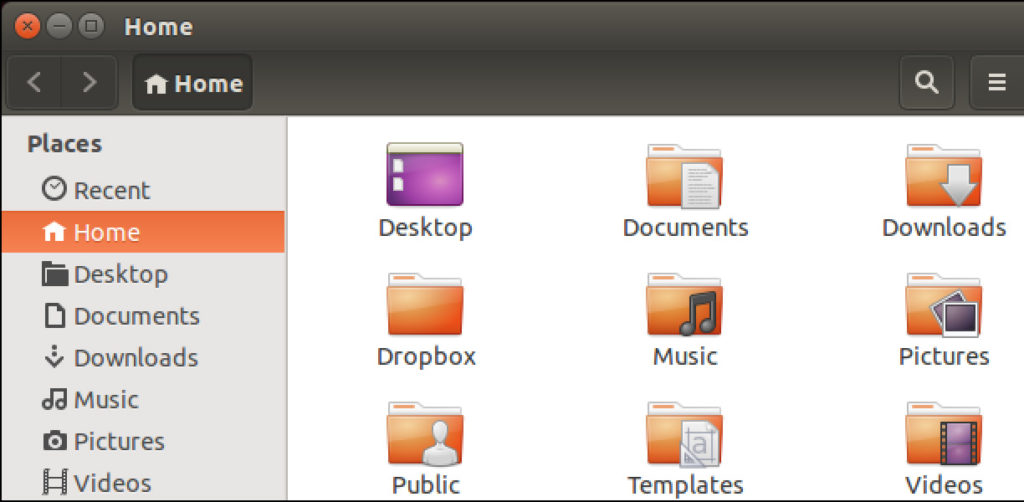
Bahkan dimungkinkan untuk menggunakan pengelola file Linux untuk
menyalin dan menempelkan file pribadi kalian dari Linux ke partisi
Windows. Pastikan kalian menyimpan data di lokasi yang mudah ditemukan,
dengan nama direktori berlabel jelas, untuk kemudahan penemuan.
Jika kalian menemukan ada yang salah dan kalian tidak dapat boot ke
Linux untuk memulihkan data kalian, kalian dapat menggunakan Windows
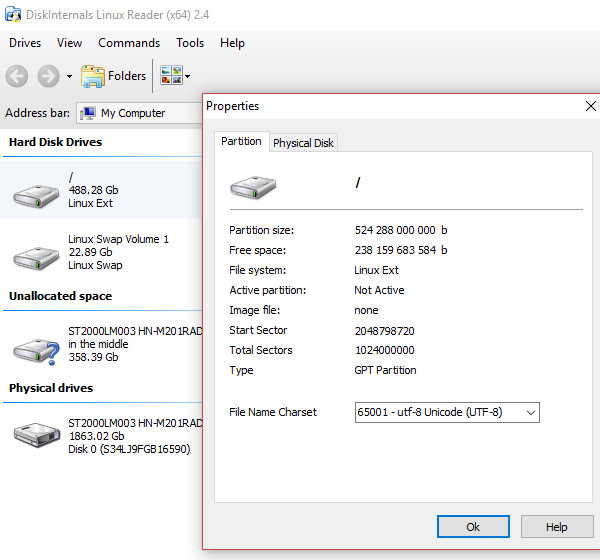
tools seperti DiskInternals Linux Reader untuk membaca sistem file ext2 atau ext3 dan memulihkan file kalian.
Mengingat bahwa kalian akan menghapus data dari HDD, untuk keamanan
data yang lengkap, ada baiknya juga memastikan bahwa kalian memiliki
backup data pribadi kalian.
Hapus Partisi Linux
Setelah kalian sudah berhasil mengambil data yang ingin kalian simpan
dari partisi Linux kalian, sekarang kalian tinggal menghapus partisi
linuxnya saja.
Kalian cukup Boot ke Windows dan buka Computer Management. Kalian
memerlukan hak admin untuk ini, jadi pastikan bahwa akun yang digunakan
kalian adalah akun utama di PC. Jika tidak, kalian harus membuat
beberapa perubahan pada akun kalian, atau masuk sebagai admin.
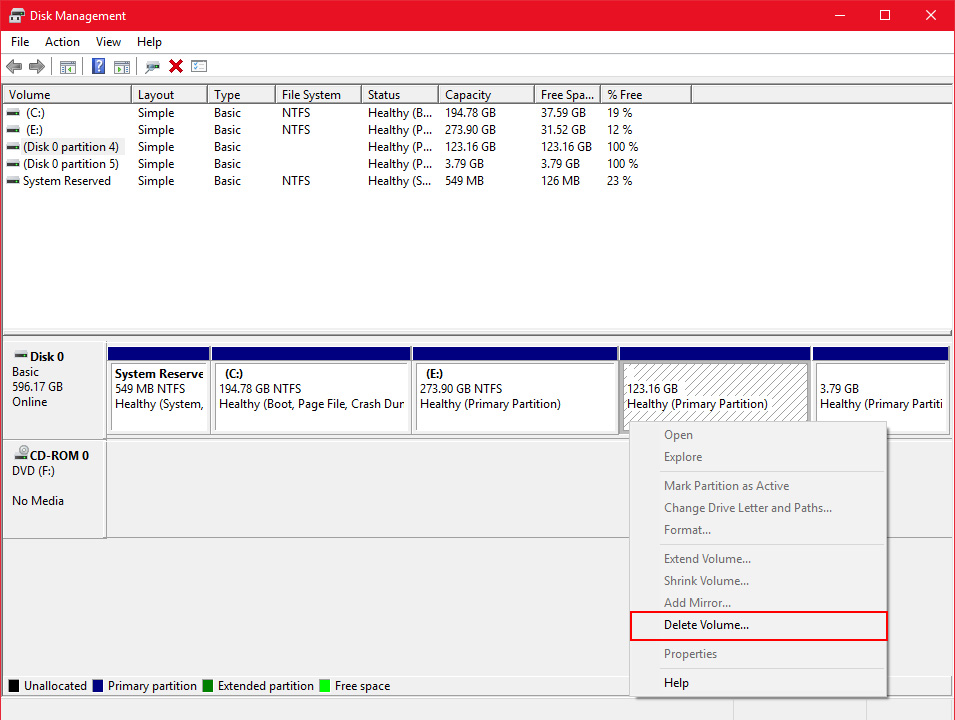
Selanjutnya, klik kanan tombol Start , dan pilih Disk Management. Di
sini, kalian akan melihat partisi kalian terdaftar. Kalian harus
mengidentifikasi partisi Linux, kalian dapat memeriksa ulang ini dengan
menggunakan DiskInternals tool.
Kalian juga harus mengetahui ukuran partisi dan memastikan bahwa ini
cocok dengan ukuran perangkat penyimpanan utama saat kalian menjalankan
Linux. Hindari menghapus partisi apa pun yang kalian butuhkan!
Setelah kalian yakin, saatnya menghapus partisi Linux. Klik kanan partisi dan pilih Dekete Volume.
Tindakan sederhana ini akan secara efektif menghapus Linux dari PC
kalian. Bootloader GRUB 2.0 juga akan hilang, yang berarti tidak ada
lagi layar pemilihan sistem operasi.
Cara Mengembalikan MBR (Master Boot Record)
Untuk menyiasatinya, kalian harus memulihkan Master Boot Record, atau MBR. Kalian memiliki beberapa opsi di sini:
Gunakan Windows untuk memperbaiki MBR.
Gunakan alat pihak ketiga, seperti Hiren’s Boot CD. Opsi ini paling baik jika kalian tidak menggunakan Windows 10.
Kita akan fokus menggunakan Windows 10 untuk memperbaiki MBR.
Mulailah dengan mendownload file instalasi Windows 10. Ini legal jika
kalian menggunakan salinan OS yang sah. Gunakan ini untuk membuat USB
atau DVD yang dapat di-boot.
Selanjutnya, masukkan disk, restart komputer, dan tekan tombol yang
benar untuk masuk ke BIOS untuk mengubah pengaturan. (Ini berbeda
tergantung pada produsen komputer kalian). Tujuannya di sini adalah
untuk memastikan bahwa komputer melakukan booting dari disk instalasi
Windows 10.
Restart untuk boot dari cakram instalasi dan klik Repair Your Computer. Selanjutnya, pilih Troubleshoot > Advanced Options > Command Prompt. Di sini, kita menggunakan Bootrec.exe tool menggunakan perintah fixbbr.
Pertama, masukkan:
bootrec /fixmbr
Ini akan membereskan semuanya. Ikuti dengan:
bootrec /fixboot
FixBoot digunakan ketika catatan boot non-Windows telah dihapus.
Pada tahap ini, kalian bisa menyelesaikannya dengan:
bootrec /scanos
Perintah ini memindai HDD untuk sistem operasi yang sesuai. Jika
kalian menggunakan Windows 10 bersama OS Windows lain, itu akan
terdeteksi di sini. Jika kalian mengalami masalah dengan ini, coba
bootrec /rebuildbcd
Pada titik ini, kalian sudah selesai. Tetapi jika Windows tidak bisa
boot ketika kalian keluar dari command prompt dan merestart komputer
kalian (ingat untuk memilih kembali boot disk asli di BIOS), maka kalian
mendapat masalah.
Kalian dapat memperbaikinya dengan menginstal ulang Windows 10,
tetapi coba dulu partisi recovery. Ini adalah bagian dari hard drive
Windows 10 kalian yang didedikasikan untuk memulihkan PC kalian.
Bagaimana Menggunakan Kembali Space Kosong
Setelah menghapus dual boot linux, sekarang kalian memiliki sebagian
besar space kosong. Untuk menggunakan ini, perlu partisi dan format.
Jika kalian tidak tahu bagaimana melakukan ini, cukup jalankan Disk
Management seperti yang dijelaskan di atas. Pilih space kosong tersebut,
klik kanan dan pilih opsi New Volume yang sesuai dengan kebutuhan kalian. Cara lainnya, klik kanan volume di samping space kosong, pilih Extend Volume untuk memperbesar ukuran partisi.
Go to Start > All Programs > Acsessories > Command Prompt
Step 2: Type Command
Type "SHUTDOWN" Then add a space. DO NOT PUSH ENTER!!!
Step 3: Special Instructions
Add the following: -s -c "Your Text Here" -a -t 60 -s Shuts Down the computer -c " " Adds a comment (Replace Your text here with, well... your text!) -t Specifies the ammount of time before the Shutdown Starts (60 Seconds) DO NOT PRESS ENTER!!!
Step 4: Finish
WARNING: YOU CAN NOT STOP THE SHUTDOWN AFTER YOU HAVE STARTED IT!!!! EDIT: Without this: SHUTDOWN -a ends the shutdown process. You can press enter now! Good Luck!
Bagi anda yang sedang online di wifi orang dan tidak ingin ketahuan kepada pemiliknya bahwa anda sedang menggunakan Wifinya, disini saya akan memberikan tips agar komputer anda tidak terlihat di jaringan network.
Menyembunyikan nama komputer memang sangat diperlukan bagi seseorang yang ingin menyusup di jaringan orang lain. Hal ini berfungsi agar komputer anda tidak bisa terdeteksi oleh pemilik jaringan tersebut.
Cara menyembunyikan nama komputer anda di jaringan Network dengan mudah dan singkat. Hal yang diperlukan yaitu aplikasi bawaan windows yaitu CMD atau bisa di bilang senjata Dewa. Ok langsung saja ikuti langkah-langkah di bawah ini :
Tekan tombol Windows+R, kemudian ketikkan cmd
Pilih "Yes"
ketikkan perintah : net config server /hidden:yes pada cmd
Jika sudah, komputer anda tidak terlihat di Network Places. Agar komputer anda bisa terdeteksi kembali, ketikkan perintah pada cmd : net config server /hidden:no
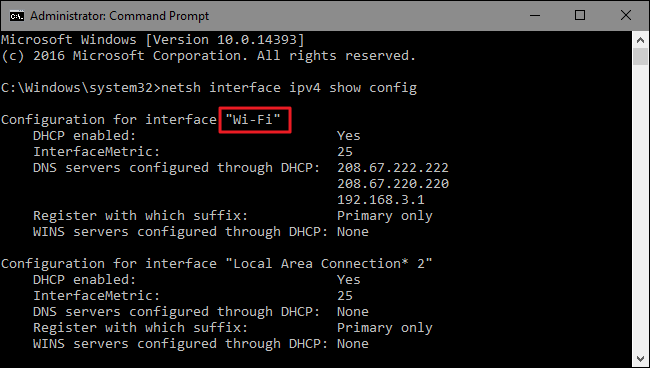
Sebelum mengganti IP dari device, yang pertama harus diketahui adalah SSID/User Interface Name. Yang harus dilakukan adalah dengan menjalankan command berkut di CMD:
netsh interface ipv4 show config
Rubah IP Address, Subnet Mask, Dan Default Gateway
Ketika sudah mendapatkan nama WiFi maka sudah dapat untuk melanjutkan ke perintah selanjutnya.
Berikut saya akan akan memberikan sedikit tips untuk mengatasi IDM yang terdeteksi sebagai fake serial. Cara ini berjalan pada Internet Download Manager (IDM 6.27 Build 3) 2017.
Pesan ini akan muncul ketika kita menggunakan IDM yang bertuliskan : ‘Internet Download manager has been registered with a fake Serial Number or the Serial Number has been blocked. Be aware that the cracked product may work incorrectly and download files with errors. Thus we advise you to purchase the full-featured product’.
Cara mudah untuk memperbaiki/mengakalinya adalah sebagai berikut:
Editing Hosts file / Ubah File Hosts
Cari to C:\Windows\System32\drivers\etc\
Buka file hosts dengan text editor. (Seperti Notepad,Notepad++,dll)
Di windows sendiri, kamu bisa membagi hotspot ke hp atau perangkat lainnya. Jadi, jika laptop kamu terhubung dengan jaringan dan ingin membagi jaringan dengan perangkat lain kamu bisa melakukannya. Untuk membuatnya silahkan anda ikuti langkah-langkah dibawah ini:
Pertama buka Command prompt dengan cara mengetikan Command di pencarian windows kemudian klik kanan pilih Run as administrator
Setelah Command terbuka masukan perintah :
netsh wlan set hostednetwork mode=allow ssid=NAMAWIFI_SSID key=PASSWORDWIFI
Misal :
netsh wlan set hostednetwork mode=allow ssid=XBIZVEJ key=12345678
Jaringan wifi sudah terbentuk kemudian jalankan VIrtual Hosted Network dengan memasukan lagi perintah berikut di cmd :
netsh wlan start hosted network
Sekarang Hostpot windows sudah jadi, pastikan conection sudah muncul seperti gambar di bawah ini
Selanjutnya Sharing Virtual Hostednetwork dengan cara :
Klik kanan pada icon jaringan kemudian pilih Open Network and Sharing Center
Kemudian klik jaringan yang ingin di sharing kemudian pilih properties
Sekarang dihalaman selanjutnya klik sharing centang kedua allow other network lalu pilih conection yang kita buat tadi misal Local Area Connection* 14 kemudian klik ok seperti pada gambar di bawah ini
Sharing jaringan Virtual Hostednetwork selesai di buat
Hostpot sudah siap untuk digunakan
Jika ingin menghentikan hotspot yang telah dibuat tadi :
Buka Command prompt dengan cara klik kanan pilih Run as administrator
Setelah Command prompt terbuka ketik perintah ini :
netsh wlan stop hosted network
Sekarang Hostpot Windows dihentikan
Sekarang jaringan laptop kamu telahh bisa kamu nikmati di hanphone atau perangkat lainnya.
Python adalah bahasa pemograman yang mudah digunakan, dibaca dan terstruktur, karena secara penulisan bahasa pemrograman Python secara khas jauh lebih pendek dibandingkan dengan program-program C/C++/Java. Di Python tidak ada deklarasi variabel yang ada pada bahasa pemrograman lainnya, dan di python untuk memisah blok-blok statement hanya menggunakan spasi jika di bandingkan dengan C/Java menggunakan { / }. Kembali ke pokok pembahasan, untuk menjalankan Python di CMD pada Windows sebaiknya kita melakukan penambahan nama folder Python di Environment Variabel komputer, dengan cara : 1. Klik kanan pada My Computer, lalu klik Properties 2. Klik Advanced system settings 3. Klik pada tab Advanced 4. Klik pada Environment Variables.. 5. Pada kolom System variables, cari variable Path lalu klik edit.. 6. Pada kolom Variable value, tambahkan ;C:\PythonXXdibagian akhir. XX disini versi python yang di gunakan. 7. Lalu Klik OK > OK Untuk mengetahui sukses tidaknya, buka CMD lalu Ketikkan Python. Jika sukses akan muncul tulisan Python X.X (r25:........ , Jika gagal akan ada tulisan eror. Untuk menjalankan file python, ketikkan 'Python namafile.py' tanpa tanda kutip.
MySQL merupakan salah satu dari sekian banyak database server yang saat ini sangat terkenal, ia bersifat Open source sehingga Anda tidak perlu membayar untuk mengunakannya. Padatutorialini saya akan membahas mengenai bagaimana cara Mengaktifkan MySQL di XAMPP Melalui CMD (Command Prompt), diasumsikan Anda sudah menginstal program XAMPP pada Komputer atau Laptop kalian, dan pada tutorial ini XAMPP yang digunakan berbasis Windows. Hasil dari installasi XAMPP defaultnya terletak di Drive C:/XAMPP.
Berikut langkah-langkah Mengaktifkan MySQL di XAMPP Melalui CMD (Command Prompt):
Buka aplikasi XAMPP, kemudian pada control panel XAMPP klik Start pada MySQLnya. Untuk lebih jelasnya lihat gambar berikut :
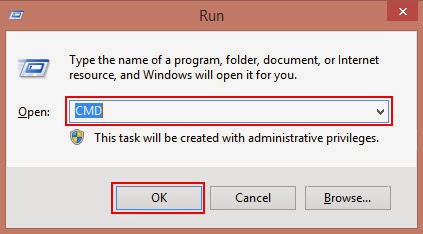
Selanjutnya Buka CMD (Command Prompt) dengan cara klik Start, ketik CMD pada Search Programs and File, atau dengan cara tekan tombol Windows + R pada keyboard Anda, kemudian ketikkan CMD lalu OK atau Enter.
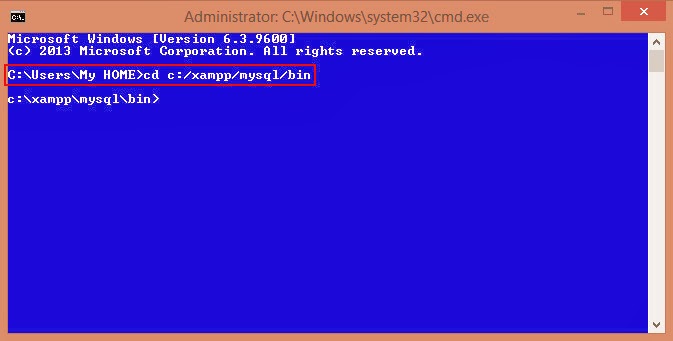
Setelah masuk diCMD (Command Prompt), ketikkancd c:/xampp/mysql/bin kemudian Enter.
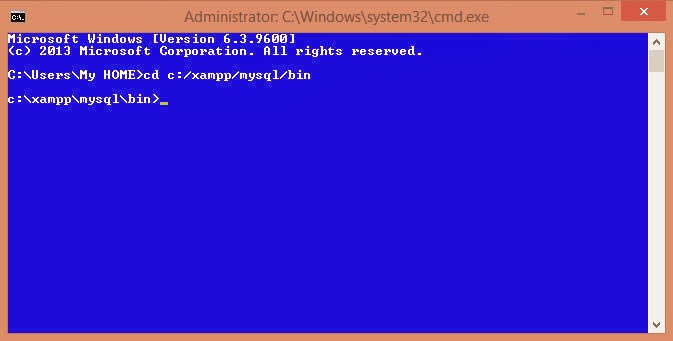
Maka Anda akan menjumpai tampilan CMD (Command Prompt) seperti gambar dibawah ini :
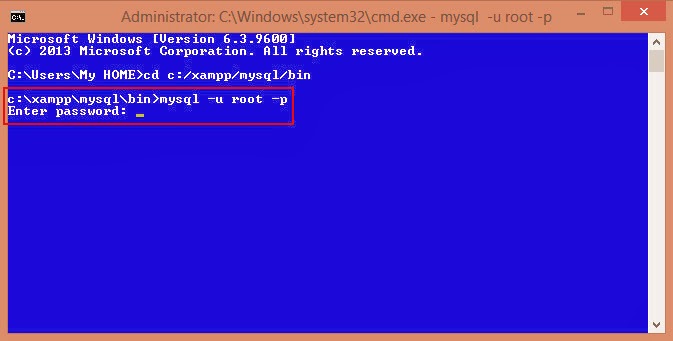
Selanjutnya jalankan program dengan mengetikkan perintah ini “mysql –u root -p” (tanpa tanda petik), lalu Enter.
Maka akan muncul perintah untuk memasukan password, lihat gambar di atas, ketikkan password yang telah Anda set sebelumnya, jika passwordnya masih kosong langsung tekan tombol Enter, sehingga akan muncul tampilan seperti berikut :
Pada gambar di atas menunjukan bahwa Anda sudah bisa menjalankan program MySQL. Selanjutnya Anda bisa membuat database, menghapus database, membuat tabel, dan masih banyak yang lainya.
Untuk database yang kita buat melalui tutorial ini akan tersimpan di folder C:/xampp/mysql/data.
Kartu memori memang tergolong barang yang mudah rusak, maksud kerusakan di sini adalah rusaknya sistem file (bukan fisik) dengan salah satu cirinya tidak terdeteksi, ada kasus walaupun terdeteksi tapi tidak bisa dibuka atau tidak terbaca dan minta diformat.
Dan saat microSD tidak bisa terbaca sebagai media, hal ini akan menjadi petaka jika kita asal format tanpa menyelamatkan atau backup data penting di dalamnya.
Contoh di PC
Contoh di Android
Saat di klik, maka akan keluar tulisan “Format SD Card ?? All data will be lost”
I CARE DATA RECOVERY
Saat banyak tutorial di luar sana menyarankan untuk dilakukan proses formating terlebih dahulu, saya melakukan sebaliknya.
Ini berhubungan dengan tingkat persentase keberhasilan recovery data yang dihasilkan. Walau jangan juga Anda mengharapkan persentase balik data mencapai 100%.
Recovery data 95% saja sudah bagus sekali. Sisanya hilang atau rusak.
Yups, setelah melakukan pencarian, beruntunglah ternyata ada aplikasi yang cukup canggih untuk bisa melakukan backup data walau microSD dinyatakan minta untuk di format terlebih dahulu.
Aplikasi tersebut adalah Icare Data Recovery!
Cara Menggunakan Icare :
1.Buka aplikasi iCare Data Recovery.
2.Kemudian tentukan skenario pemulihan data. Ada tiga skenario, yaitu: Deleted File Recovery, Deep Scan Recovery, dan Lost Partition Recovery. Pojok cyber memilih Deep Scan Recovery sesuai dengan kasus yang dihadapi, yaitu micro sd yang diformat.
3.Selanjutnya akan terbuka jendela baru yang memperlihatkan drive dari hardisk, flashdisk atau micro sd yang terpasang di komputer. Penulis tentu saja memilih atau menyorot micro sd yang tadi diformat. Lalu klik Next.
4.Muncul jendela kecil baru yang memperlihatkan iCare Data Recovery men-scanning micro sd yang tadi difromat. Biarkan secanning sampai selesai.
5.Setelah scanning selesai, otomatis muncul jendela baru yang memperlihatkan media penyimpanan (dalam hal ini micro sd yang berhasil discan). Ceklis semua pilihan yang terlihat di micri sd, lalu klik Next.
6.Maka akan muncul drive (micro sd) dengan isi data yang berhasil dipulihkan oleh iCare Data Recovery.
Di sini ada beberapa fitur yang ditawarkan iCare, seperti:
Find File (untuk mendapatkan file)
Serach File (untuk mencari file)
Preview (untuk melihat tampilan file sebelum direcovery/disali ke drive lain)
Thumbnail (untuk melihat tampilan file)
Select All (untuk memilih semua file)
Deselect All (untuk tidak memilih file satupun).
Di sini tinggal ceklis saja folder dan file yang akan direcovery lalu klik Next.
7.Selanjutnya tentukan drive atau folder untuk menyimpan fila data hasil recovery iCare Data Recovery. Lalu klik Next.
8.Maka akan muncul jendela kecil yang memperlihatkan proses pemulihan data yang berhasil dikembalikan oleh iCare Data Recovery.