So I started terminal and type : cd /opt/lampp/ && sudo -s ./lampp start and then here is what happened
As you can see, it turns out that Apache is failed to start because Another web server is already running, said
Sam (a.k.a XAMPP). How could this happen? I didn’t start any web
server, though. I’ve just turned on my laptop, booted to Elementary OS
5.0 Juno (yeah, it’s Linux), and logged in. I haven’t done anything yet
except opening a terminal and run XAMPP.
TL;DR
Solved by running this on terminal sudo netstat -nap | grep :80
You’ll see apache2 and there is 3–4 digit numbers before it, mine is 980 sudo kill [number]
where [number] is the number for apache2 , in this case I run sudo kill 980 *The number might be different than yours.
Start XAMPP again. cd /opt/lampp/ && sudo -s ./lampp start
Well, first we should take a look if there is a web server running when we boot the first time. Run this command on terminal: sudo netstat -nap | grep :80
and see what we’ve got there.
There
we found an Apache web server is running. This is our intruder who
sabotage our web server and ruin our works. So what should we do?
You know what you have to do. Just KILL it!
We’ll get the first blood here, you ready?? 😠
We notice a number 1090 before /apache2, it’s the number we use if we want to kill the web server. Though, it might be different than yours. Quite smart, huh? We shouldn’t let it live any longer.
Now, execute this sudo kill [number] *replace [number] with the number you see on terminal In this case I run sudo kill 1090
Now could try to run XAMPP again.
./lampp start
Victory! Now let’s get back to work. The game has just started, Mate.
Jika kalian telah menginstal Linux di PC kalian bersama Windows dalam
pengaturan dual-boot. Tetapi untuk beberapa alasan, semuanya tidak
berjalan dengan baik. Mungkin kalian mengalami beberapa bug, atau
mungkin kalian merasa belum siap untuk bermigrasi dari Windows ke Linux.
Sekarang kalian mendapat sedikit masalah, partisi Linux di hard disk
drive PC kalian, menghabiskan space yang kalian perlukan untuk file dan
folder Windows kalian (atau mungkin upaya lain untuk dual-boot Linux).
Singkatnya, kalian perlu menghapus dual boot linux dari PC
kalian. Bagaimana kalian bisa melakukannya dengan aman, tanpa kehilangan
data dari Linux atau Windows?
Apa Itu Dual-Booting Linux?
Sebagai penjelasan singkat, dual-boot adalah tindakan menginstal dua
sistem operasi ke dalam partisi terpisah pada hard disk drive. Ini dapat
berguna untuk bermigrasi dari satu sistem operasi ke sistem operasi
lainnya (misalnya, dari Windows ke Linux).
Ini juga berharga jika kalian menggunakan satu OS untuk beberapa
tugas. (kalian mungkin memiliki PC Linux di rumah tetapi menggunakan
Windows di kantor).
Sementara virtual machine adalah salah satu cara untuk menikmati
beberapa sistem operasi pada satu PC, boot ganda lebih fleksibel. Kedua
opsi tersebut memiliki kekuatan dan kelemahan masing-masing.
Cara Menghapus Dual Boot Linux
Lakukan Backup File Terlebih Dahulu
Tidak masalah berapa lama kalian telah menggunakan Linux. Hampir
pasti akan ada beberapa file yang ingin kalian simpan. Jawabannya, tentu
saja, adalah untuk mendukung ini.
Bagaimana kalian bisa membackup data di partisi Linux? Salah satu
caranya adalah dengan menggunakan backup tool standar. Sistem operasi
Linux lainnya juga disertakan dengan backup tools. Kalian juga akan
menemukan utilitas backup yang dapat diinstal dari distribution package
manage kalian.
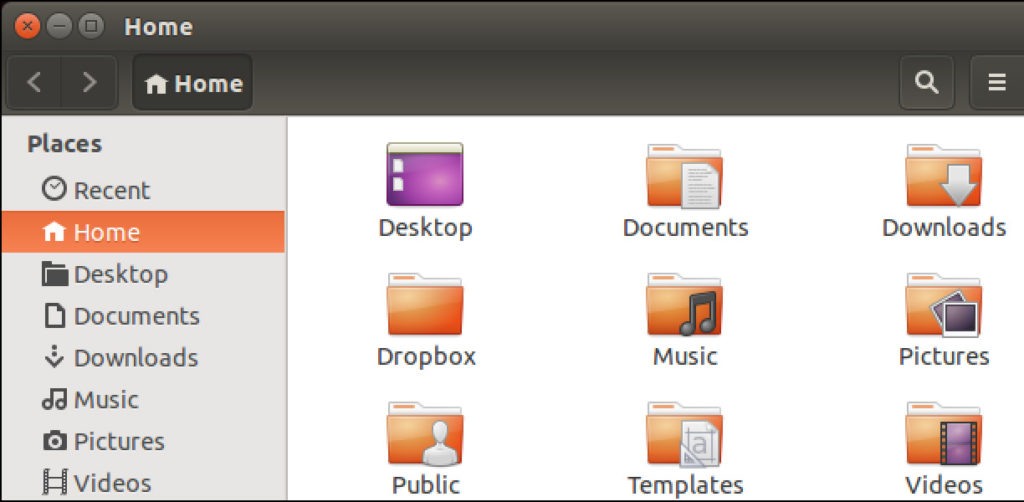
Kalian juga dapat memilih solusi yang lebih mudah. Memasang Dropbox
di OS Linux kalian dan menyinkronkan data kalian ke cloud. Atau, gunakan
USB drive yang dapat dilepas.
Bahkan dimungkinkan untuk menggunakan pengelola file Linux untuk
menyalin dan menempelkan file pribadi kalian dari Linux ke partisi
Windows. Pastikan kalian menyimpan data di lokasi yang mudah ditemukan,
dengan nama direktori berlabel jelas, untuk kemudahan penemuan.
Jika kalian menemukan ada yang salah dan kalian tidak dapat boot ke
Linux untuk memulihkan data kalian, kalian dapat menggunakan Windows
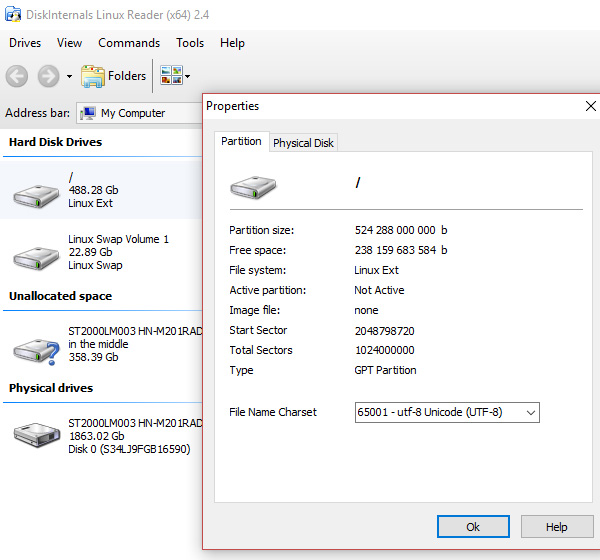
tools seperti DiskInternals Linux Reader untuk membaca sistem file ext2 atau ext3 dan memulihkan file kalian.
Mengingat bahwa kalian akan menghapus data dari HDD, untuk keamanan
data yang lengkap, ada baiknya juga memastikan bahwa kalian memiliki
backup data pribadi kalian.
Hapus Partisi Linux
Setelah kalian sudah berhasil mengambil data yang ingin kalian simpan
dari partisi Linux kalian, sekarang kalian tinggal menghapus partisi
linuxnya saja.
Kalian cukup Boot ke Windows dan buka Computer Management. Kalian
memerlukan hak admin untuk ini, jadi pastikan bahwa akun yang digunakan
kalian adalah akun utama di PC. Jika tidak, kalian harus membuat
beberapa perubahan pada akun kalian, atau masuk sebagai admin.
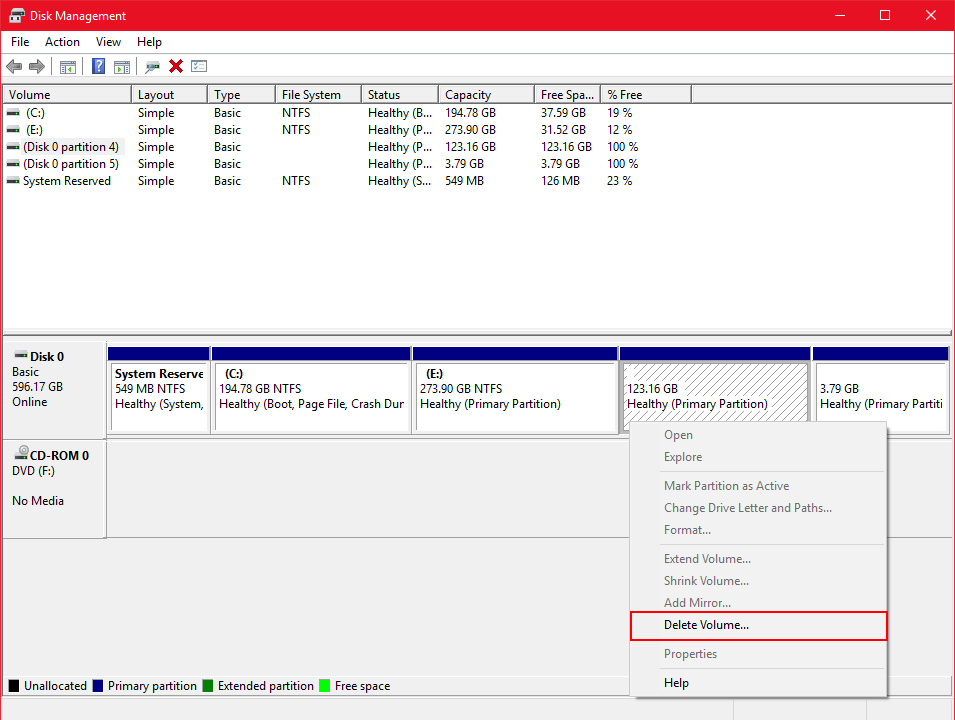
Selanjutnya, klik kanan tombol Start , dan pilih Disk Management. Di
sini, kalian akan melihat partisi kalian terdaftar. Kalian harus
mengidentifikasi partisi Linux, kalian dapat memeriksa ulang ini dengan
menggunakan DiskInternals tool.
Kalian juga harus mengetahui ukuran partisi dan memastikan bahwa ini
cocok dengan ukuran perangkat penyimpanan utama saat kalian menjalankan
Linux. Hindari menghapus partisi apa pun yang kalian butuhkan!
Setelah kalian yakin, saatnya menghapus partisi Linux. Klik kanan partisi dan pilih Dekete Volume.
Tindakan sederhana ini akan secara efektif menghapus Linux dari PC
kalian. Bootloader GRUB 2.0 juga akan hilang, yang berarti tidak ada
lagi layar pemilihan sistem operasi.
Cara Mengembalikan MBR (Master Boot Record)
Untuk menyiasatinya, kalian harus memulihkan Master Boot Record, atau MBR. Kalian memiliki beberapa opsi di sini:
Gunakan Windows untuk memperbaiki MBR.
Gunakan alat pihak ketiga, seperti Hiren’s Boot CD. Opsi ini paling baik jika kalian tidak menggunakan Windows 10.
Kita akan fokus menggunakan Windows 10 untuk memperbaiki MBR.
Mulailah dengan mendownload file instalasi Windows 10. Ini legal jika
kalian menggunakan salinan OS yang sah. Gunakan ini untuk membuat USB
atau DVD yang dapat di-boot.
Selanjutnya, masukkan disk, restart komputer, dan tekan tombol yang
benar untuk masuk ke BIOS untuk mengubah pengaturan. (Ini berbeda
tergantung pada produsen komputer kalian). Tujuannya di sini adalah
untuk memastikan bahwa komputer melakukan booting dari disk instalasi
Windows 10.
Restart untuk boot dari cakram instalasi dan klik Repair Your Computer. Selanjutnya, pilih Troubleshoot > Advanced Options > Command Prompt. Di sini, kita menggunakan Bootrec.exe tool menggunakan perintah fixbbr.
Pertama, masukkan:
bootrec /fixmbr
Ini akan membereskan semuanya. Ikuti dengan:
bootrec /fixboot
FixBoot digunakan ketika catatan boot non-Windows telah dihapus.
Pada tahap ini, kalian bisa menyelesaikannya dengan:
bootrec /scanos
Perintah ini memindai HDD untuk sistem operasi yang sesuai. Jika
kalian menggunakan Windows 10 bersama OS Windows lain, itu akan
terdeteksi di sini. Jika kalian mengalami masalah dengan ini, coba
bootrec /rebuildbcd
Pada titik ini, kalian sudah selesai. Tetapi jika Windows tidak bisa
boot ketika kalian keluar dari command prompt dan merestart komputer
kalian (ingat untuk memilih kembali boot disk asli di BIOS), maka kalian
mendapat masalah.
Kalian dapat memperbaikinya dengan menginstal ulang Windows 10,
tetapi coba dulu partisi recovery. Ini adalah bagian dari hard drive
Windows 10 kalian yang didedikasikan untuk memulihkan PC kalian.
Bagaimana Menggunakan Kembali Space Kosong
Setelah menghapus dual boot linux, sekarang kalian memiliki sebagian
besar space kosong. Untuk menggunakan ini, perlu partisi dan format.
Jika kalian tidak tahu bagaimana melakukan ini, cukup jalankan Disk
Management seperti yang dijelaskan di atas. Pilih space kosong tersebut,
klik kanan dan pilih opsi New Volume yang sesuai dengan kebutuhan kalian. Cara lainnya, klik kanan volume di samping space kosong, pilih Extend Volume untuk memperbesar ukuran partisi.
Cara membuat akun Gmail (Google) tanpa nomor HP di PC sebenarnya
cukup mudah dan cepat.
Anda hanya membutuhkan sekitar 4 langkah untuk
mendaftar akun Gmail tanpa verifikasi nomor HP. Berikut ini
langkah-langkah tersebut:
Buka halaman ini di browser Anda, kemudian tekan tombol Create an account di pojok kanan atas untuk mulai membuat akun Gmail (Google).
Anda
akan melihat halaman pendaftaran akun Gmail. Isikan nama Anda lalu
tentukan username dan password sesuai keinginan Anda. Klik Next setelah Anda selesai mengisi data pribadi di atas.Jika Anda mendapat peringatan “That username is taken. Try another”
pada bagian username, berarti username tersebut tidak tersedia. Anda
bisa mengatasinya dengan cara mengubah username atau menambah karakter/
angka pada username. Ada beberapa kemungkinan yang menyebabkan username
tidak tersedia:
Username yang Anda pilih sudah digunakan orang lain.
Sangat mirip dengan username pengguna lain yang sudah ada (contohnya apabila username example@gmail.com sudah ada, Anda tidak dapat membuat username examp1e@gmail.com).
Sama dengan username yang sudah pernah dipakai orang lain namun kemudian dihapus.
Tidak disediakan Google untuk mencegah spam atau penyalahgunaan.
Selanjutnya,
Anda perlu mengisi beberapa data pribadi. Isikan alamat email pemulihan
(opsional), tanggal lahir, dan jenis kelamin, tetapi kosongkan bagian
nomor HP. Dengan mengosongkan nomor handphone, Anda tidak perlu
melakukan verifikasi lewat nomor HP. Tekan Next untuk melanjutkan proses membuat akun Gmail (Google) tanpa nomor HP.
Anda akan melihat halaman Privacy and Terms yang
berisi informasi tentang data yang dikumpulkan oleh Google dan
bagaimana Google menggunakan data tersebut. Untuk melanjutkan, scroll ke
bawah lalu tekan I Agree.
Anda
telah selesai mendaftar akun Gmail tanpa menggunakan nomor handphone.
Anda dapat melihat tampilan awal email Gmail Anda seperti gambar di
bawah ini.
Sayangnya,
Anda hanya dapat mengulang langkah di atas hingga 4-5 kali saja untuk
membuat akun Gmail tanpa no HP. Setelah 4-5 kali, Anda akan diwajibkan
untuk melakukan verifikasi dengan nomor HP. Hal ini merupakan salah satu
fitur keamanan Google yang mendeteksi alamat IP dan perangkat yang
dipakai ketika mendaftar akun Gmail/ Google.