Halo teman-teman di video kali ini saya akan membagikan tutorial bagaimana cara mendownload dan menginstal aplikasi idm atau Internet download manager di laptop atau komputer PC Windows 10 11 secara gratis dan legal full.
1. Ketik idm di google
2. Lalu download dari web official idm dan install seperti biasa.
3. Buka powershell pada windows
4. Kemudian ketikkan perintah perintah berikut ini
Tutorial ini akan menunjukkan metode tentang cara Mengaktifkan atau Menonaktifkan Port USB di Windows 10. Dengan menggunakan Editor Registri, Anda dapat dengan mudah mengaktifkan atau menonaktifkan Port USB.
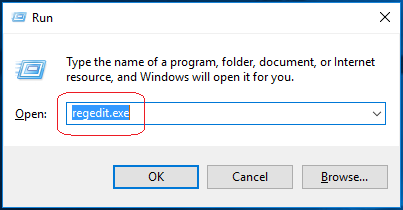
Langkah 1. Dari menu Start, buka kotak dialog Run, atau Anda dapat menekan tombol "Window + R" untuk membuka jendela RUN.
Langkah 2. Ketik "regedit.exe" dan tekan enter untuk membuka Editor Registri.
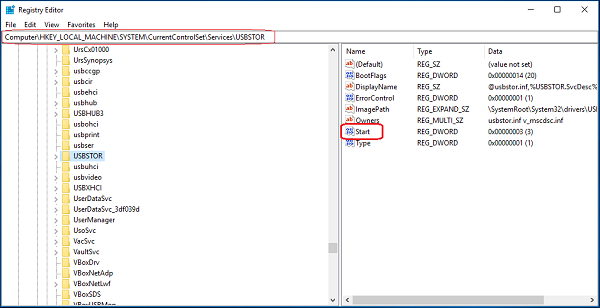
Langkah 3. Registry Editor Window will be opened, and Navigate the following path.
HKEY_LOCAL_MACHINE > SYSTEM > CurrentControlSet > Services > USBSTOR
Langkah 4.
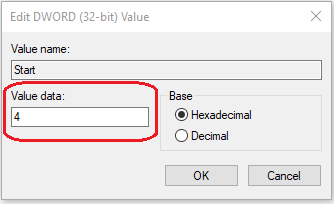
Click on the start option to open the "Edit DWORD (32-bit) Value" Window.
To disable the USB Ports or Drives, change the 'value data' to '4' and then click OK.
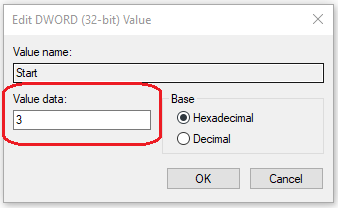
To enable the USB Drives or Ports, change its value to 3 and then click OK.
Jika kalian telah menginstal Linux di PC kalian bersama Windows dalam
pengaturan dual-boot. Tetapi untuk beberapa alasan, semuanya tidak
berjalan dengan baik. Mungkin kalian mengalami beberapa bug, atau
mungkin kalian merasa belum siap untuk bermigrasi dari Windows ke Linux.
Sekarang kalian mendapat sedikit masalah, partisi Linux di hard disk
drive PC kalian, menghabiskan space yang kalian perlukan untuk file dan
folder Windows kalian (atau mungkin upaya lain untuk dual-boot Linux).
Singkatnya, kalian perlu menghapus dual boot linux dari PC
kalian. Bagaimana kalian bisa melakukannya dengan aman, tanpa kehilangan
data dari Linux atau Windows?
Apa Itu Dual-Booting Linux?
Sebagai penjelasan singkat, dual-boot adalah tindakan menginstal dua
sistem operasi ke dalam partisi terpisah pada hard disk drive. Ini dapat
berguna untuk bermigrasi dari satu sistem operasi ke sistem operasi
lainnya (misalnya, dari Windows ke Linux).
Ini juga berharga jika kalian menggunakan satu OS untuk beberapa
tugas. (kalian mungkin memiliki PC Linux di rumah tetapi menggunakan
Windows di kantor).
Sementara virtual machine adalah salah satu cara untuk menikmati
beberapa sistem operasi pada satu PC, boot ganda lebih fleksibel. Kedua
opsi tersebut memiliki kekuatan dan kelemahan masing-masing.
Cara Menghapus Dual Boot Linux
Lakukan Backup File Terlebih Dahulu
Tidak masalah berapa lama kalian telah menggunakan Linux. Hampir
pasti akan ada beberapa file yang ingin kalian simpan. Jawabannya, tentu
saja, adalah untuk mendukung ini.
Bagaimana kalian bisa membackup data di partisi Linux? Salah satu
caranya adalah dengan menggunakan backup tool standar. Sistem operasi
Linux lainnya juga disertakan dengan backup tools. Kalian juga akan
menemukan utilitas backup yang dapat diinstal dari distribution package
manage kalian.
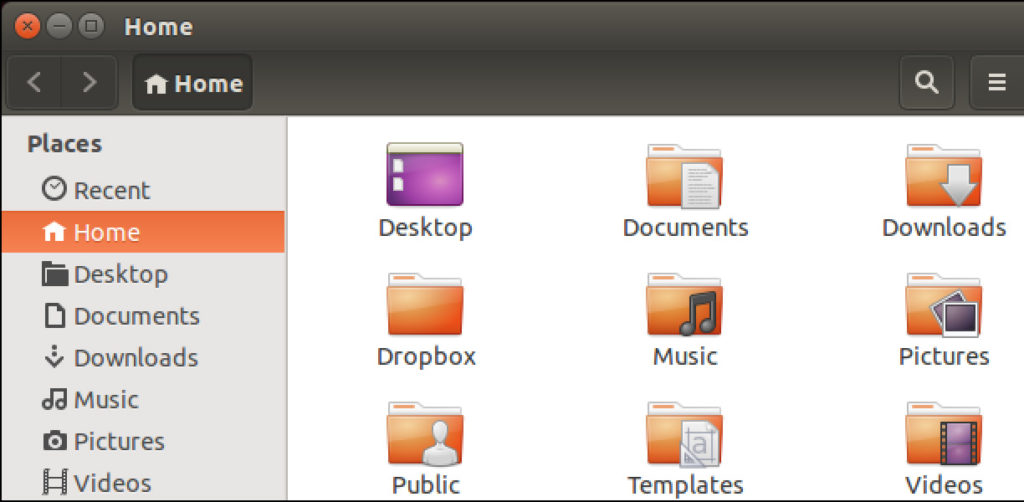
Kalian juga dapat memilih solusi yang lebih mudah. Memasang Dropbox
di OS Linux kalian dan menyinkronkan data kalian ke cloud. Atau, gunakan
USB drive yang dapat dilepas.
Bahkan dimungkinkan untuk menggunakan pengelola file Linux untuk
menyalin dan menempelkan file pribadi kalian dari Linux ke partisi
Windows. Pastikan kalian menyimpan data di lokasi yang mudah ditemukan,
dengan nama direktori berlabel jelas, untuk kemudahan penemuan.
Jika kalian menemukan ada yang salah dan kalian tidak dapat boot ke
Linux untuk memulihkan data kalian, kalian dapat menggunakan Windows
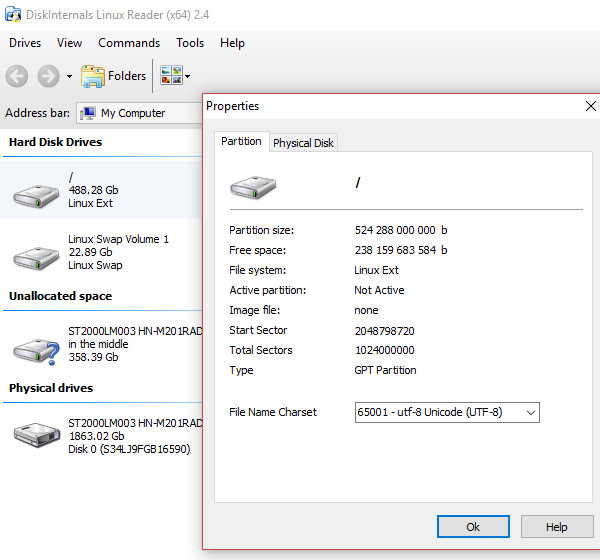
tools seperti DiskInternals Linux Reader untuk membaca sistem file ext2 atau ext3 dan memulihkan file kalian.
Mengingat bahwa kalian akan menghapus data dari HDD, untuk keamanan
data yang lengkap, ada baiknya juga memastikan bahwa kalian memiliki
backup data pribadi kalian.
Hapus Partisi Linux
Setelah kalian sudah berhasil mengambil data yang ingin kalian simpan
dari partisi Linux kalian, sekarang kalian tinggal menghapus partisi
linuxnya saja.
Kalian cukup Boot ke Windows dan buka Computer Management. Kalian
memerlukan hak admin untuk ini, jadi pastikan bahwa akun yang digunakan
kalian adalah akun utama di PC. Jika tidak, kalian harus membuat
beberapa perubahan pada akun kalian, atau masuk sebagai admin.
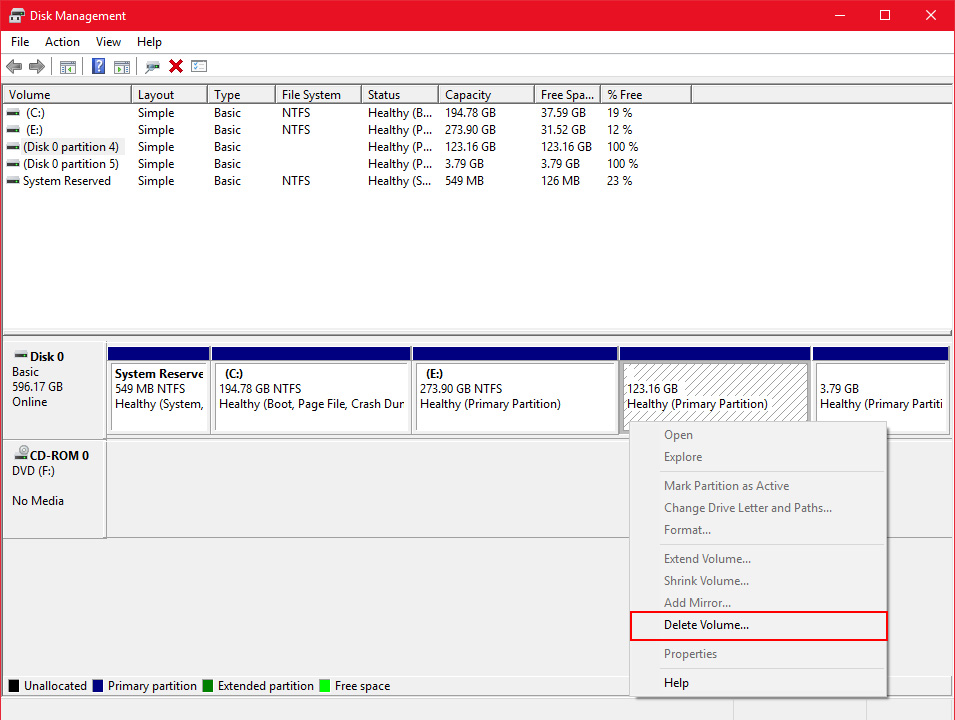
Selanjutnya, klik kanan tombol Start , dan pilih Disk Management. Di
sini, kalian akan melihat partisi kalian terdaftar. Kalian harus
mengidentifikasi partisi Linux, kalian dapat memeriksa ulang ini dengan
menggunakan DiskInternals tool.
Kalian juga harus mengetahui ukuran partisi dan memastikan bahwa ini
cocok dengan ukuran perangkat penyimpanan utama saat kalian menjalankan
Linux. Hindari menghapus partisi apa pun yang kalian butuhkan!
Setelah kalian yakin, saatnya menghapus partisi Linux. Klik kanan partisi dan pilih Dekete Volume.
Tindakan sederhana ini akan secara efektif menghapus Linux dari PC
kalian. Bootloader GRUB 2.0 juga akan hilang, yang berarti tidak ada
lagi layar pemilihan sistem operasi.
Cara Mengembalikan MBR (Master Boot Record)
Untuk menyiasatinya, kalian harus memulihkan Master Boot Record, atau MBR. Kalian memiliki beberapa opsi di sini:
Gunakan Windows untuk memperbaiki MBR.
Gunakan alat pihak ketiga, seperti Hiren’s Boot CD. Opsi ini paling baik jika kalian tidak menggunakan Windows 10.
Kita akan fokus menggunakan Windows 10 untuk memperbaiki MBR.
Mulailah dengan mendownload file instalasi Windows 10. Ini legal jika
kalian menggunakan salinan OS yang sah. Gunakan ini untuk membuat USB
atau DVD yang dapat di-boot.
Selanjutnya, masukkan disk, restart komputer, dan tekan tombol yang
benar untuk masuk ke BIOS untuk mengubah pengaturan. (Ini berbeda
tergantung pada produsen komputer kalian). Tujuannya di sini adalah
untuk memastikan bahwa komputer melakukan booting dari disk instalasi
Windows 10.
Restart untuk boot dari cakram instalasi dan klik Repair Your Computer. Selanjutnya, pilih Troubleshoot > Advanced Options > Command Prompt. Di sini, kita menggunakan Bootrec.exe tool menggunakan perintah fixbbr.
Pertama, masukkan:
bootrec /fixmbr
Ini akan membereskan semuanya. Ikuti dengan:
bootrec /fixboot
FixBoot digunakan ketika catatan boot non-Windows telah dihapus.
Pada tahap ini, kalian bisa menyelesaikannya dengan:
bootrec /scanos
Perintah ini memindai HDD untuk sistem operasi yang sesuai. Jika
kalian menggunakan Windows 10 bersama OS Windows lain, itu akan
terdeteksi di sini. Jika kalian mengalami masalah dengan ini, coba
bootrec /rebuildbcd
Pada titik ini, kalian sudah selesai. Tetapi jika Windows tidak bisa
boot ketika kalian keluar dari command prompt dan merestart komputer
kalian (ingat untuk memilih kembali boot disk asli di BIOS), maka kalian
mendapat masalah.
Kalian dapat memperbaikinya dengan menginstal ulang Windows 10,
tetapi coba dulu partisi recovery. Ini adalah bagian dari hard drive
Windows 10 kalian yang didedikasikan untuk memulihkan PC kalian.
Bagaimana Menggunakan Kembali Space Kosong
Setelah menghapus dual boot linux, sekarang kalian memiliki sebagian
besar space kosong. Untuk menggunakan ini, perlu partisi dan format.
Jika kalian tidak tahu bagaimana melakukan ini, cukup jalankan Disk
Management seperti yang dijelaskan di atas. Pilih space kosong tersebut,
klik kanan dan pilih opsi New Volume yang sesuai dengan kebutuhan kalian. Cara lainnya, klik kanan volume di samping space kosong, pilih Extend Volume untuk memperbesar ukuran partisi.
Cara membuat akun Gmail (Google) tanpa nomor HP di PC sebenarnya
cukup mudah dan cepat.
Anda hanya membutuhkan sekitar 4 langkah untuk
mendaftar akun Gmail tanpa verifikasi nomor HP. Berikut ini
langkah-langkah tersebut:
Buka halaman ini di browser Anda, kemudian tekan tombol Create an account di pojok kanan atas untuk mulai membuat akun Gmail (Google).
Anda
akan melihat halaman pendaftaran akun Gmail. Isikan nama Anda lalu
tentukan username dan password sesuai keinginan Anda. Klik Next setelah Anda selesai mengisi data pribadi di atas.Jika Anda mendapat peringatan “That username is taken. Try another”
pada bagian username, berarti username tersebut tidak tersedia. Anda
bisa mengatasinya dengan cara mengubah username atau menambah karakter/
angka pada username. Ada beberapa kemungkinan yang menyebabkan username
tidak tersedia:
Username yang Anda pilih sudah digunakan orang lain.
Sangat mirip dengan username pengguna lain yang sudah ada (contohnya apabila username example@gmail.com sudah ada, Anda tidak dapat membuat username examp1e@gmail.com).
Sama dengan username yang sudah pernah dipakai orang lain namun kemudian dihapus.
Tidak disediakan Google untuk mencegah spam atau penyalahgunaan.
Selanjutnya,
Anda perlu mengisi beberapa data pribadi. Isikan alamat email pemulihan
(opsional), tanggal lahir, dan jenis kelamin, tetapi kosongkan bagian
nomor HP. Dengan mengosongkan nomor handphone, Anda tidak perlu
melakukan verifikasi lewat nomor HP. Tekan Next untuk melanjutkan proses membuat akun Gmail (Google) tanpa nomor HP.
Anda akan melihat halaman Privacy and Terms yang
berisi informasi tentang data yang dikumpulkan oleh Google dan
bagaimana Google menggunakan data tersebut. Untuk melanjutkan, scroll ke
bawah lalu tekan I Agree.
Anda
telah selesai mendaftar akun Gmail tanpa menggunakan nomor handphone.
Anda dapat melihat tampilan awal email Gmail Anda seperti gambar di
bawah ini.
Sayangnya,
Anda hanya dapat mengulang langkah di atas hingga 4-5 kali saja untuk
membuat akun Gmail tanpa no HP. Setelah 4-5 kali, Anda akan diwajibkan
untuk melakukan verifikasi dengan nomor HP. Hal ini merupakan salah satu
fitur keamanan Google yang mendeteksi alamat IP dan perangkat yang
dipakai ketika mendaftar akun Gmail/ Google.
Bagi Anda yang punya toko online, mungkin Anda sudah tahu bagaimana cara membuat link WhatsApp yang ketika di klik akan langsung menuju ke chat.
Bahkan Anda bisa membuat link WhatsApp ini lebih bervariasi dengan menggunakan tombol seperti pada gambar berikut ini.
Untuk membuat link WhatsApp menuju chat langsung ini sangat mudah. Sebenarnya di website resmi WhatsApp sendiripun sudah ada tutorialnya.
Namun bila Anda sudah sampai pada halaman ini, Anda bisa mempraktekkan apa yang kami tulis berikut ini. Karena ada beberapa pengembangan yang di website resmi WhatsApp tidak ada. Tentunya ini akan ada manfaatnya untuk Anda.
Langsung saja, berikut ini cara membuat link WhatsApp menuju chat langsung untuk Anda.
Rumus Dasar Link WhatsApp
https://api.whatsapp.com/send?phone=xxx
Anda bisa menggunakan rumus dasar di atas untuk mulai membuat link WhatsApp menuju chat langsung.
Anda hanya perlu menambahkan nomor HP yang sudah terdaftar di WhatsApp setelah tanda ?phone=.
Hal yang perlu diperhatikan dalam menulis nomor WhatsApp
Yang perlu Anda perhatikan disini adalah harus menggunakan kode internasional.
Untuk negara Indonesia Anda bisa menggunakan kode 62. Gunakan kode 62 untuk menggantikan angka 0 di awal nomor telepon HP Anda.
Selain itu jangan menggunakan spasi atau tanda strip/ dash (-) untuk memisahkan nomor HP Anda.
Misalkan no HP Anda adalah 0819-3335-7030 maka yang perlu Anda tulis pada rumus dasar di atas adalah 6281933357030 .
Sehingga dengan mengacu pada rumus dan ketentuan tadi maka hasil akhirnya seperti berikut ini :
https://api.whatsapp.com/send?phone=6281933357030
Menambahkan Pre Bulit Text
Anda bisa juga menambahkan text pada rumus dasar di atas.
Teks ini bertujuan supaya ketika ada orang yang klik link tersebut, pada aplikasi WhatsApp nya sudah secara otomatis ada tulisan.
Ini cocok digunakan apabila dalam toko online Anda masih menggunakan format-format untuk order.
Untuk menambahkan teks secara otomatis Anda tinggal tambahkan rumus berikut ini :
Di dalam pre built text ini Anda juga bisa menambahan teks yang ada spasi dan juga ganti baris/enter. Caranya adalah dengan menambahkan kode berikut ini :
%20. (Persen Dua Nol). Gunakan kode ini untuk memberikan spasi di dalam teks Anda
%0A. (Persen Nol A). Gunakan kode ini jika Anda ingin ganti baris/enter pada teks Anda
Untuk melihat beda nya silakan Anda klik link di bawah ini :
Enter : https://api.whatsapp.com/send?phone=6281933357030&text=Saya%0Atertarik%0Auntuk%0Aberlangganan%0AKIRIM.EMAIL
Anda bisa menggunakan karakter lainnya untuk menggantikan karater tertentu. Untuk melihat yang lebih lengkap Anda bisa klik disini.
Setelah Anda memahami rumus di atas, Anda bisa langsung menempatkannya di blog, email, Facebook atau dimanapun yang Anda inginkan. Kalau itu terlalu panjang, Anda bisa mempersingkat dengan bantuan aplikasi short url seperti bit.ly atau goo.gl.
Cara Membuat Link WhatsApp Menuju Chat Langsung Di Email Secara Otomatis
Jika Anda menggunakan layanan email marketing baik untuk broadcast email ataupun autoresponder, rumus di atas bisa Anda gunakan di dalamnya.
Hanya saja mungkin agak terlalu repot, karena Anda harus menulis nomor HP dan teksnya secara berulang-ulang, belum lagi mempersingkatnya dengan short url dan mengaitkanya dengan tombol.
Pada artikel kali ini saya akan memberi tutorial cara melihat informasi cuaca di termux. Informasi cuaca di termux ini menampilkan info cuaca pada pagi hari,siang dan malam hari sesuai dengan daerah kita.
Langsung saja kita ke tutorial bagaimana cara melihat informasi cuaca di termux.
Salah satu masalah terbesar hampir pasti dialami oleh programmer Android ketika migrasi ke Android Studio adalah memori leak. Baik ketika melakukan aktifitas typing (coding) atau debuging dan building. Ketika sudah mulai banyak kode yang ditulis, mengetik beberapa baris kode kadang mengalami lagging (tersendat-sendat). Demikian pula ketika proses building. Berikut ini ada sedikit tips menarik yang lumayan dapat mempercepat kinerja Android Studio kita.
Menambah Memori Heap Android Studio
Karena Android studio dikembangkan dengan Java, maka otomatis di sana ada memori heap yang dipakai ketika IDE ini berjalan. Memori Heap ini semacam alokasi memori yang digunakan ketika kita sedang berinteraksi dengan Android Studio. Sebelumnya, bagi kita yang menggunakan IDE ini, saya sarankan untuk menggunakan PC/laptop dengan RAM minimal 8 GB. Lebih baik lagi kalau kita menggunakan SSD sebagai media storagenya karena memang perfrorma SSD jauh lebih baik dibanding Hardisk biasa.
Ketika kita mengalami lagging (jeda) saat mengetik baris kode, kita bisa lihat penggunaan memori yang sedang berlangsung di AS pada bagian ujung kanan bawah. Jika belum muncul coba tampilkan memori indikator Android Studio lewat Settings>Appearance>Centang Memory Indikator. Semakin sedikit alokasi heap yang tersisa, semakin lambat pula performa AS.Baik, hal yang harus kita lakukan pertama adalah memperbesar alokasi memori heap tadi dengan melakukan sedikit perubahan pada file vmoptions.
Bagi Anda yang menggunakan Windows, file tersebut ada di direktori <Path_Instalasi_AndroidStudio>\studio64.exe.vmoptions (jika 64 bit) atau studio.exe.vmoptions (jika 32 bit).
Untuk pengguna Mac, file tersebut ada di direktori <Applications/AndroidStudio.app/Contents/bin/studio.vmoptions>
Adapun untuk pengguna Linux, fle tersebut ada di direktori <Path-Instalasi-AndroidStudio>\bin\studio64.vmoptions untuk 64 bit atau <Path-Instalasi-AndroidStudio>\bin\studio.vmoptions untuk 32 bit
Buka file studio.vmoptions tersebut, kemudian cari kedua baris berikut:
-Xms128m
-Xmx750m
Xms adalah angka default/minimal heap yang kita gunakan, sedangkan Xmx adalah maximal memori heap yang akan kita gunakan. Naikan kedua nilai tersebut secara rasional menjadi -Xms256 dan -Xmx1024. Kita bisa saja meningkatkan nilai -Xmx lebih dari nilai tersebut, tetapi tergantung spesifikasi PC/laptop kita. Untuk laptop saya yang menggunakan RAM 8GB, saya coba naikan hingga -Xmx2048 dan tidak terjadi masalah. Setelah sampai disini, amati lagi memori indikator di kanan bawah. Setelah itu, restart Android Studio Anda. Amati perubahan pada memori Indikator.
Alhamdulillah. Pada kasus yang saya alami, angka max heap pada memori Indikator berubah dari 490an menjadi 2020. Dan tentunya coding tidak nge-lag lagi.
Mempercepat Building Time Gradle Berbeda dengan building system di Eclipse, pada AS building system menggunakan Gradle. Meski lebih praktis dalam menangani dependensi project, gradle memerlukan waktu yang lama ketika building. Setiap melakukan building aplikasi, AS akan melakukan rangkaian proses building gradle. Hal ini akan semakin lama jika aplikasi kita sudah mulai kompleks/besar, terlebih dengan banyak dependensi. Building time yang lama ini bisa sedikit kita kurangi dengan melakuakan beberapa langkah berikut. Pertama, buka menu di AS: Settings>Compiler. Di sana ada 4 checkbox. Centang semua checkbox tersebut kecuali opsi “Make project automatically“. Kedua, buka dan edit file gradle.properties. Pada linux, file tersebut dapat ditemukan di direktori /home/<user>/.gradle Edit file gradle.properties tersebut menjadi seperti berikut ini.
Real Device / Genymotion ketika testingLangkah yang terakhir adalah kita bisa menggunakan real device atau genymotion untuk melakukan testing aplikasi. Karena dengan real device atau genymotion memori komputer kita tidak terkonsumsi terlalu banyak dibandingkan native emulatornya Android SDK.
Ya, kira-kira begitu beberapa tips yang bisa kita coba untuk mempercepat performa Android Studio kita. Selamat mencoba!
Go to Start > All Programs > Acsessories > Command Prompt
Step 2: Type Command
Type "SHUTDOWN" Then add a space. DO NOT PUSH ENTER!!!
Step 3: Special Instructions
Add the following: -s -c "Your Text Here" -a -t 60 -s Shuts Down the computer -c " " Adds a comment (Replace Your text here with, well... your text!) -t Specifies the ammount of time before the Shutdown Starts (60 Seconds) DO NOT PRESS ENTER!!!
Step 4: Finish
WARNING: YOU CAN NOT STOP THE SHUTDOWN AFTER YOU HAVE STARTED IT!!!! EDIT: Without this: SHUTDOWN -a ends the shutdown process. You can press enter now! Good Luck!