Tampilkan postingan dengan label DNS. Tampilkan semua postingan

Jumat, 05 Januari 2018

Rubah IP dan DNS Dengan CMD

Melihat Informasi Device

Sebelum mengganti IP dari device, yang pertama harus diketahui adalah SSID/User Interface Name. Yang harus dilakukan adalah dengan menjalankan command berkut di CMD:
netsh interface ipv4 show config
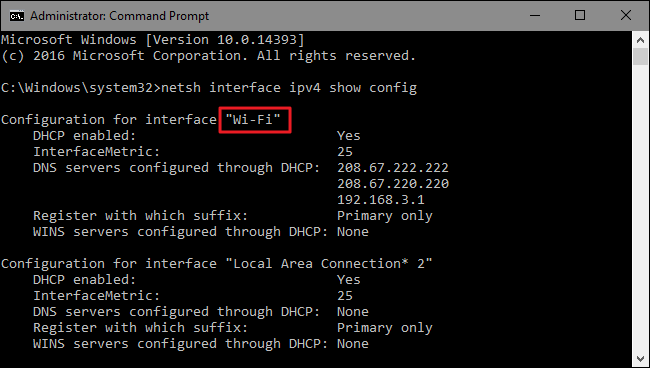
CMD 1

Rubah IP Address, Subnet Mask, Dan Default Gateway

Ketika sudah mendapatkan nama WiFi maka  sudah dapat untuk melanjutkan ke perintah selanjutnya.
netsh interface ipv4 set address name="YOUR INTERFACE NAME" static IP_ADDRESS SUBNET_MASK GATEWAY
Contoh yang saya lakukan ::
netsh interface ipv4 set address name="Wi-Fi" static 192.168.3.8 255.255.255.0 192.168.3.1
Dengan penjelasan:
  • Nama interface “Wi-Fi”
  • IP ke 192.168.3.1
  • Subnet mask 255.255.255.0
  • Default gateway 192.168.3.1
Jika ingin merubah ke DHCP maka menggunakan command berikut :
netsh interface ipv4 set address name=”YOUR INTERFACE NAME” source=dhcp

Selasa, 22 Maret 2016

Cara Mencari DNS Terdekat dan Tercepat

Apakah DNS berpengaruh terhadap koneksi online kita? Jawabannya adalah iya.
Apakah DNS bisa mempercepat koneksi internet kita? Nah ini yang masih jadi perdebatan antara iya, tidak dan mungkin? (ragu-ragu). 

Jika dilihat dari cara kerja DNS, memang berpengaruh pada koneksi internet. Cara kerja DNS itu begini :
Ketika kita request suatu alamat, misalnya www.google.com dari host kita (misal : 10.121.222.54), maka host kita akan mencari DNS terdekat untuk menanyakan dimanakah www.google.com berada.

Server akan memberitahu IP address dari server DNS dari www.google.com . Kemudian DNS server lokal akan mengontak server DNS yang mengelola www.google.com . Kemudian DNS server tersebut akan memberitahu IP address dari www.google.com . baru host (misal : 10.121.222.54) akan merequest www.google.com dengan IP address tersebut.

Cara paling populer mencari DNS adalah dengan tools DNS Jumper, namun setelah saya bedah cara kerjanya ternyata DNS Jumper hanya ngambil list DNS dari database di tools tersebut. Coba saja paling hasil yang didapat DNS Google.

Sebenarnya ada cara yang realtime mendeteksi lokasi koneksi kita dan memilihkan DNS yang terdekat dengan lokasi kita. Lokasi disini bukan berarti lokasi tempat Anda tinggal, tapi lokasi dari koneksi yang dipakai. Misalkan Anda memakai koneksi Singapore, maka Singapore adalah lokasi Anda.

Berikut cara mencari DNS terdekat dan tercepat

1. Pastikan Anda sudah online

2. Buka
 http://www.opennicproject.org/nearest-servers/

Tunggu beberapa saat, setelah itu akan muncul deretan IP DNS. Ambil dua IP saja, yg pertama dan kedua lalu catat ke notepad

3. Disconnect internet Anda, masukan DNS ke dialup, modem atau jaringan LAN tergantung Anda koneknya dengan dan lewat apa. 


4. Connect kembali internet Anda, silakan test speed di sini :
 http://www.privatessh.com/p/speed-meter.html